

wps宏插件怎么下载安装?
在日常使用 WPS Office(文字、表格、演示)处理文档时,你是否经常遇到需要重复执行相同操作的情况?比如批量修改格式、生成固定报表、自动填充数据等。WPS 宏功能就是解决这类问题的利器!它允许你录制或编写一系列操作指令,然后一键执行,大大提高工作效率。本文将详细介绍如何下载、安装 WPS 宏插件,并引导你迈出使用宏的第一步。

什么是 WPS 宏?
简单来说,宏就像是一个小机器人,它能记住你在 WPS 里做的一系列操作(比如点击菜单、输入文字、设置格式等)。下次你需要做同样的事情时,只需“召唤”这个机器人(运行宏),它就能自动帮你完成所有步骤,省时省力。
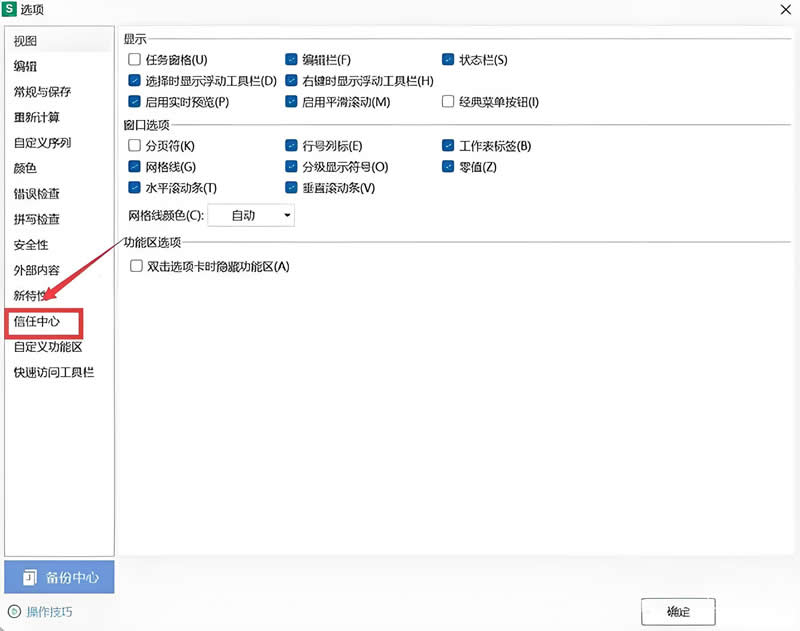
下载与安装 WPS 宏插件
确认版本与需求:
1 请确保你使用的是 较新版本 的 WPS Office (个人版)。宏功能在 WPS 2019 及之后的版本中支持较好。
2 打开 WPS 文字、表格或演示。宏功能主要在 WPS 表格 中使用最广泛,但 WPS 文字也支持基础宏操作。
进入开发者工具页面:
1 打开 WPS Office 的官方网站:(www.wps.cn)
2 在网站顶部或底部导航栏找到类似 “产品”、“服务”或 “开发者” 的选项(具体名称可能随时间变化)。
3 在相关页面中寻找 “WPS 开放平台”、“开发者中心”** 或“插件/应用中心” 的入口。
查找宏编辑器插件:
1 在开发者中心或插件中心页面,搜索关键词: “宏编辑器” 或 “VBA”。
2 你应该能找到名为 “WPS Office 宏编辑器插件”或类似名称的插件。这是启用完整宏功能(包括编写和运行 VBA 宏)的关键插件。
下载插件:
1 找到插件后,点击其介绍页面上的“下载”按钮。
2 插件通常是一个 .exe (Windows) 或 .dmg (macOS) 的安装文件。将其保存到你的电脑上。
安装插件:
1 找到你下载好的安装文件,双击运行它。
2 按照安装向导的提示进行操作。通常只需点击“下一步”、“我接受许可协议”、“安装” 即可。
3 安装完成后,点击 “完成”。
重启 WPS:
1 关闭所有已打开的 WPS Office 程序(文字、表格、演示)。
2 重新启动 WPS Office。这是为了让新安装的插件生效。
验证安装:
1 打开 WPS 表格(宏功能在此应用最常用)。
2 查看顶部菜单栏或功能区选项卡。你应该能看到一个新的选项卡出现,通常叫做 “开发工具”。
3 点击“开发工具”选项卡,你应该能看到 “宏”、“Visual Basic”等按钮。这表明宏插件已成功安装并启用。
注意:
1 WPS 个人版对宏的支持有时不如付费的专业版或企业版完善。如果你遇到问题,可以考虑升级。
2 安装插件时,请确保来源可靠,最好直接从 WPS 官网下载。
使用 WPS 宏
宏的使用主要有两种方式:录制宏 和 编写宏。对于新手,录制宏是最简单易学的入门方式。
录制宏 (推荐新手)
1. 准备工作: 打开你需要操作的文件(例如一个 WPS 表格文件)。
2. 开始录制:
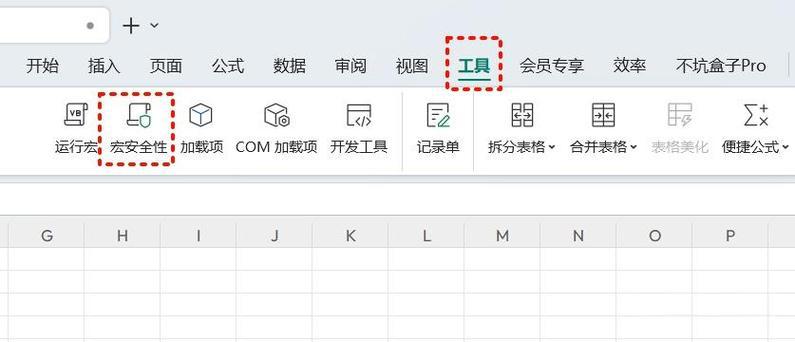
1 切换到 “开发工具”选项卡。
2 点击 “录制宏” 按钮 (图标可能像一个小红点或录音按钮)。
3 在弹出的“录制宏”对话框中:
a 宏名:给你的宏起个有意义的名称(例如 设置标题格式)。
b 快捷键:(可选) 可以设置一个快捷键(如 Ctrl + Shift + T)来方便以后快速运行宏。
c 保存位置: 通常选择 “当前工作簿” 意味着宏只在这个文件里有效。选择 “个人宏工作簿” (如果存在) 则宏对所有文件有效(需注意安全性)。
d 点击 “确定” 开始录制。
3. 执行操作: 此时你在 WPS 表格(或文字)中进行的 每一步操作都会被记录下来。例如:选中单元格 A1 -> 设置字体为黑体、加粗、字号 14 -> 设置背景色为黄色。
4. 停止录制:完成所有你想要自动化的操作后,回到 “开发工具”选项卡,点击 “停止录制” 按钮 (图标可能像一个小方块)。
5. 运行宏:
当你下次需要在其他单元格或其他文件中执行同样的操作时:
1 方法一:按你之前设置的 快捷键。
2 方法二:打开 “开发工具”选项卡 -> 点击“宏”按钮 -> 在弹出的“宏”对话框中,选中你刚才录制的宏名称 -> 点击 “执行”。
编写宏 (VBA)
录制宏虽然简单,但功能有限且不够灵活。如果你想实现更复杂的逻辑(如条件判断、循环、数据处理等),就需要学习编写 VBA (Visual Basic for Applications) 代码。
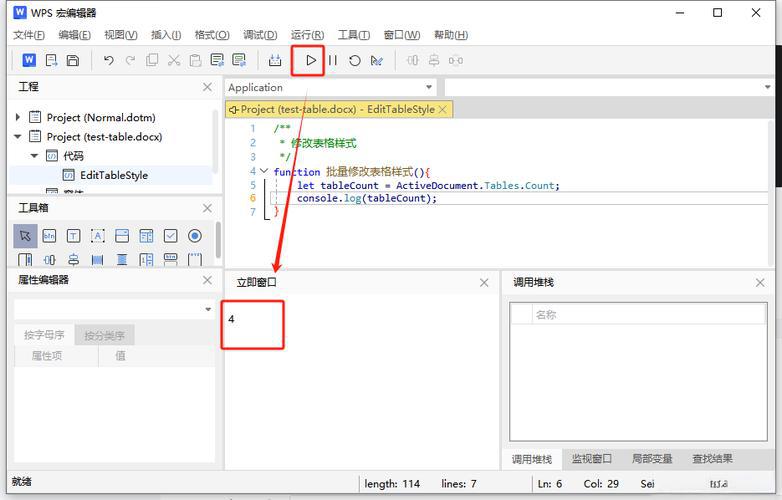
1. 打开 VBA 编辑器:
a 在 “开发工具” 选项卡中,点击 “Visual Basic” 按钮。
b 或者按快捷键 Alt + F11。
2. 编写代码:
a 在打开的 VBA 编辑器中,左侧是“工程资源管理器”(类似文件夹结构),右侧是代码编辑窗口。
b 通常,你可以在 `ThisWorkbook` (针对当前工作簿) 或新建一个 **“模块”** (右键点击 VBAProject -> 插入 -> 模块) 中编写代码。
c 在模块的代码窗口中输入你的 VBA 代码。例如,一个简单的显示消息框的宏:
```vba
Sub HelloWPS()
MsgBox "你好,WPS 宏!"
End Sub
```
3. 保存: 在 VBA 编辑器中,可以点击工具栏的保存图标。注意宏代码是保存在你的 WPS 文档文件(如 .et, .xlsx)中的。
4. 运行宏:
a 关闭 VBA 编辑器,回到 WPS 表格界面。
b 和运行录制宏一样:打开 “宏” 对话框 (开发工具 -> 宏或 Alt + F8),找到你编写的宏名(如 HelloWPS),选中它,点击 “执行”。
常见问题与注意事项
找不到“开发工具”选项卡?
a 确认已正确安装宏插件并重启了 WPS。
b 检查 WPS 版本是否过旧,尝试更新到最新版。
c 在 WPS 表格中,右键点击顶部功能区 -> 自定义功能区 -> 确保勾选了 “开发工具”。
运行宏时报错?
a 录制宏:检查操作步骤是否依赖于特定环境(如选中的特定单元格)。
b 编写宏:仔细检查 VBA 代码语法是否有错误(拼写、符号等)。VBA 编辑器会提示语法错误(红色)。
安全警告:打开包含宏的文件时,WPS 可能会弹出安全警告,提示宏可能包含恶意代码。请 仅运行你信任来源的宏!不要随意启用来自不明邮件的宏文件。
兼容性:WPS 宏(特别是 VBA)与 Microsoft Office VBA 高度兼容,但并非 100% 完全一致。复杂的宏可能需要调整才能在两者间完美运行。
学习 VBA:如果想深入学习编写宏,可以搜索在线教程(如 WPS 学堂、Bilibili 视频教程)、参考 VBA 编程书籍或利用 VBA 编辑器内置的帮助功能 (F1)。
WPS 宏是提升办公效率的强大工具。通过下载安装官方的宏编辑器插件,你可以解锁录制和编写宏的能力。从简单的录制宏开始,逐步尝试编写 VBA 代码,你将能够自动化许多繁琐的重复性任务,节省大量时间,让你的 WPS 使用体验更上一层楼!记得在享受便利的同时,也要注意宏的安全性。动手试试吧!
您可能还喜欢
WPS编码怎么设置?编码错误在哪里调整?
WPS怎么编程?编程用什么语言?
WPS设备绑定失败怎么办?超过十台设备怎么解除绑定?

在使用WPSOffice过程中,我们常常需要处理包含中文的信息,而将其转换为对应的拼音则有助于数据统计、文本分析、排序等...

WPS表格滚动条设置全攻略:让你的表格操作更流畅!滚动条是浏览大型表格不可或缺的工具,但有时它可能“消失不见”,或者滚动...

在WPS表格(类似于MicrosoftExcel)中处理数据时,清晰、醒目的表头(通常是第一行或前几行)对于数据的可读性...