

WPS表格滚动条怎么设置?
在 WPS 中设置滚动条,只需点击左上角“文件”→“选项”→“视图”,勾选“水平/垂直滚动条”即可找回消失的滑块;若滚动条过长或“一拉到底”,通常需要删除数据下方多余的空行并保存文件(Ctrl + S)来重置滚动范围。

WPS表格滚动条设置全攻略:让你的表格操作更流畅!
滚动条是浏览大型表格不可或缺的工具,但有时它可能“消失不见”,或者滚动范围不符合预期。本文将详细介绍WPS表格滚动条的常见设置方法,助你轻松掌控表格浏览。
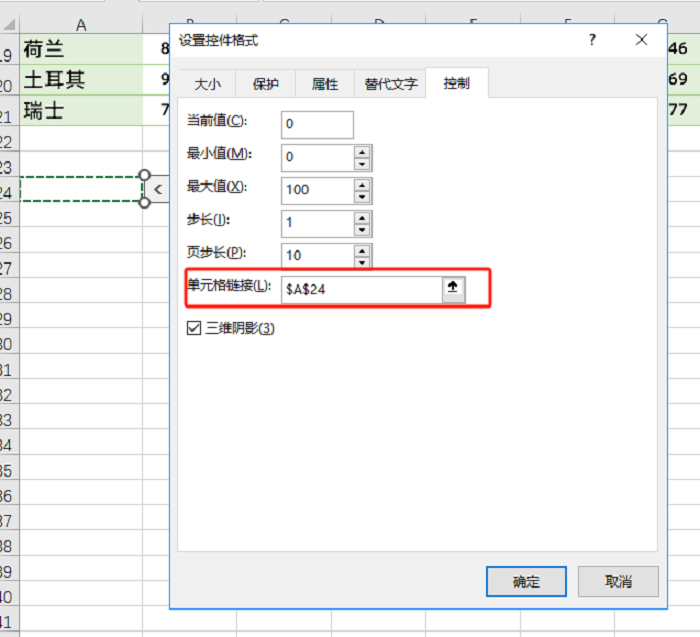
一、恢复“消失”的滚动条
当滚动条不见时,通常是被意外隐藏或冻结窗格导致。请按以下步骤恢复:
1. 检查冻结窗格
- 点击菜单栏【视图】→【冻结窗格】
- 选择【取消冻结窗格】(若已冻结)
- 提示:冻结首行/首列可能导致滚动条“失效”,取消冻结即可恢复。
2. 解除滚动锁定
- 点击菜单栏【视图】→【滚动条】
- 确保【水平滚动条】和【垂直滚动条】已勾选(WPS 2019+版本路径:视图 > 显示 > 滚动条)
3. 全屏模式检查
- 按快捷键 Ctrl + Shift + F或点击右上角【全屏显示】按钮退出全屏模式。
二、自定义滚动区域范围
若希望滚动条仅控制特定区域(如A1:Z100),需设置滚动区域:
1. 选中目标区域(如A1到Z100)
2. 点击菜单栏【视图】→【冻结窗格】→【设置滚动区域】
3. 效果:滚动条仅在该区域内生效,外部内容不可见。
取消设置:重复上述步骤,选择【取消滚动区域】即可恢复全局滚动。
三、调整滚动速度与幅度
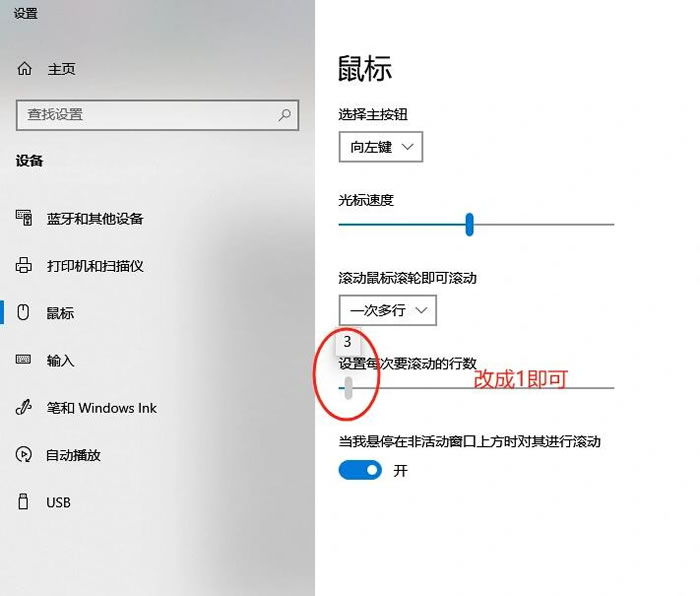
通过系统设置可优化滚动体验:
1. 进入系统设置
- 点击【文件】→【选项】→【编辑】
2. 调整参数
- 滚动条速度:拖动滑块调整灵敏度(数值越大滚动越快)
- 滚动幅度:修改【用滚轮滚动时】的数值(例如设置为3行/次)
3. 点击【确定】保存设置。
四、实用技巧补充
- 快速滚动:按住 Ctrl + ↑/↓/←/→ 跳转到表格边缘。
- 横向滚动:按住 Shift 键滚动鼠标滚轮可实现横向滑动。
- 导航窗格:大型表格建议开启【视图】→【导航窗格】,快速定位工作表。
小贴士:若以上操作无效,可尝试重启WPS或检查文件是否损坏(通过【文件】→【文档修复】)。
您可能还喜欢
WPS保存文件在哪?保存不了怎么办?
WPS表格常用公式和技巧?
WPS表格怎么分栏?怎么两栏独立?
WPS表格滚动条设置全攻略:让你的表格操作更流畅!滚动条是浏览大型表格不可或缺的工具,但有时它可能“消失不见”,或者滚动...

在WPS表格(类似于MicrosoftExcel)中处理数据时,清晰、醒目的表头(通常是第一行或前几行)对于数据的可读性...

在日常使用WPS表格制作报表、课程表、数据统计表时,我们经常需要用到斜线表头。斜线表头能够清晰地划分表格左上角的单元格,...