

WPS表头怎么设置?
在 WPS 中设置表头,主要分为
固定显示与重复打印两种常见需求:若想在滚动页面时固定表头,需在“视图”选项卡中选择“冻结窗格”;若想打印时每页都显示表头,可在“页面布局”的“打印标题”中设置“顶端标题行”(表格版),或在“表格工具”中点击“标题行重复”(文字版)。此外,若需制作复杂表头,可通过“单元格格式”中的“边框”设置斜线。

在 WPS 表格(类似于 Microsoft Excel)中处理数据时,清晰、醒目的表头(通常是第一行或前几行)对于数据的可读性和组织性至关重要。表头不仅标注了每一列数据的含义,还能在滚动浏览大量数据时保持可见,方便对照查看。
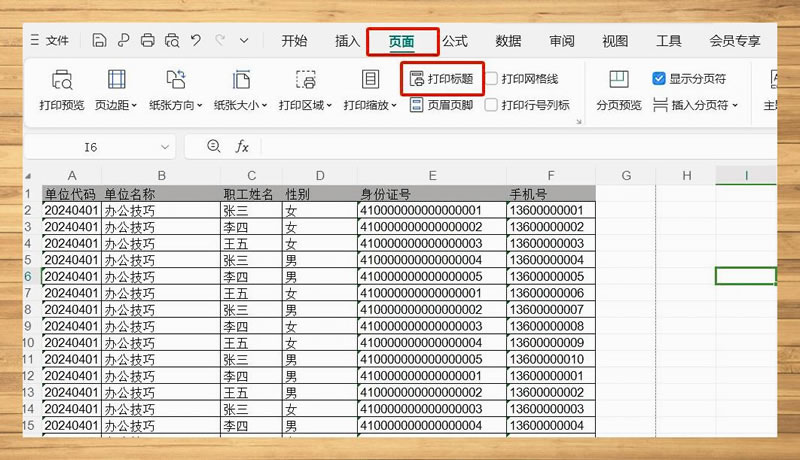
一、 固定表头行(冻结窗格)
这是最常用且实用的功能,确保在向下滚动工作表时,表头行始终固定在窗口顶部可见。
1. 定位光标:
选择你希望表头固定结束位置的下方一行。例如,如果你的表头在第 1 行(A1, B1, C1...),那么你需要选中第 2 行的任意一个单元格(如 A2)。
如果你的表头占据多行(比如第1行和第2行都是表头),那么你需要选中表头下方紧邻的那一行。例如,表头在第1-2行,则选中第3 行的任意单元格(如 A3)。
2. 冻结窗格:
1. 点击顶部菜单栏的“视图”选项卡。
2. 在“视图”选项卡的功能区中,找到“冻结窗格”按钮。
3. 点击 “冻结窗格”按钮。通常,WPS 表格会根据你选中的位置,智能地提供“冻结至第 X 行” 或“冻结拆分窗格”的选项。选择“冻结至第 X 行”(X 是你选中行号的上方一行,即表头结束的行号)即可。
4. 例如:选中 A2 后点击“冻结窗格”,会出现“冻结至第1行”的选项,点击它。
3. 效果验证:
向下滚动工作表,你会发现第 1 行(或你冻结的多行)始终显示在窗口顶部。
4. 取消冻结:
如果需要取消冻结,再次点击“视图” -> “冻结窗格”,然后选择“取消冻结窗格”
二、 设置表头样式(美化与突出)
为了让表头更醒目,便于区分数据和标题,通常会对表头进行格式设置。
1. 选中表头区域:
用鼠标拖动选择包含表头文字的所有单元格(例如,A1 到 Z1,或者 A1:B2 等多行表头)。
2. 应用基本格式:
1. 字体加粗:点击 “开始”选项卡功能区中的“B” (加粗)按钮。
2. 更改字体/字号:在“开始”选项卡的字体区域选择喜欢的字体和稍大的字号。
3. 单元格填充(背景色):点击“开始”选项卡中的“填充颜色”按钮(油漆桶图标),选择一个与数据行不同的背景色(如浅灰色、浅蓝色)。
4. 字体颜色:点击“开始”选项卡中的“字体颜色”按钮(A 图标),选择合适的文字颜色(如深色,确保与背景色对比明显)。
5. 居中对齐:点击“开始”选项卡中的“居中”对齐按钮。
3. 使用单元格样式(可选):
WPS 表格提供了一些预设的单元格样式。选中表头后,在“开始”选项卡中找到“单元格样式”,点击下拉箭头,选择一个适合标题的样式(如“标题”或“强调”等)。你也可以基于预设样式修改后创建新样式。
4. 添加边框:
1. 选中表头区域。
2. 在 “开始”选项卡中,找到“边框”按钮(田字格图标)。
3. 点击下拉箭头,可以选择为表头的下边框添加一条较粗的线(如“粗底框线”),或者为整个表头区域添加外边框。
三、 设置打印时每页重复表头
当你需要打印一个包含多页数据的工作表时,确保每页顶部都打印出表头会让打印稿更易读。
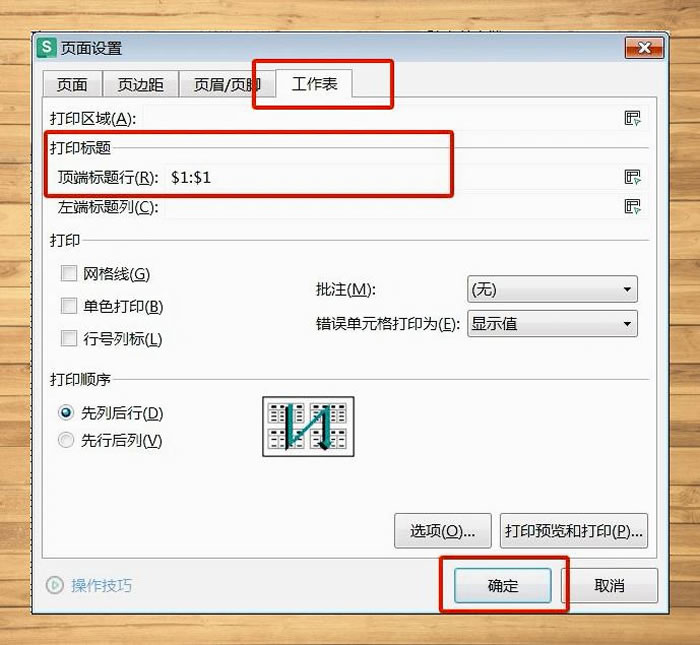
1. 进入页面设置:
点击顶部菜单栏的“页面布局”选项卡。
在“页面布局”选项卡的功能区右下角,找到并点击“打印标题”按钮(一个小对话框图标)。这会打开“页面设置”对话框,并自动定位到 “工作表”标签页。
2. 设置顶端标题行:
1. 在“页面设置”对话框的“工作表”标签页下,找到“打印标题”区域。
2. 将光标定位在“顶端标题行”右侧的输入框中。
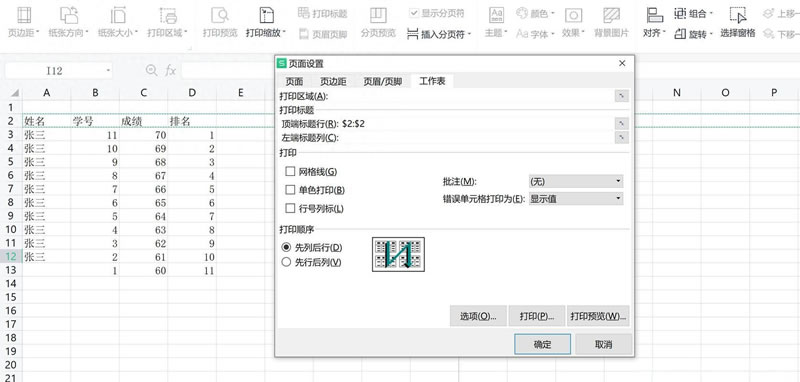
3. 用鼠标直接在工作表中选择你的表头行。例如,如果你的表头在第1行,就用鼠标点击或拖动选中第1行(行号会显示为 $1:$1)。如果是多行表头(如第1行和第2行),则拖动选中第1行到第2行(显示为 $1:$2)。
4. 或者,你也可以直接在输入框中手动输入行号范围,例如 $1:$1或 $1:$2。
3. 确认与应用:
点击“确定”按钮关闭对话框。
现在进行打印预览(“文件” -> “打印”或按 Ctrl+P),翻页查看,你会发现每页的顶部都重复出现了你设置的表头行。
四、 注意事项
1. 冻结 vs 打印重复:冻结窗格只在屏幕浏览时起作用,让表头固定显示;打印时每页重复表头是另一个独立的设置,专门针对打印输出。两者都很常用,建议结合使用。
2. 兼容性:如果你经常需要在 WPS 表格和 Microsoft Excel 之间交换文件,大部分表头设置(特别是冻结和格式)都能较好地兼容。但打印标题设置在打开时可能需要重新确认一下。
3. 清晰简洁:表头文字本身应清晰、简洁、准确地描述列的内容,避免过长或含义模糊。
您可能还喜欢
wps字体怎么下载安装?
WPS表格打字不显示怎么办?怎么换行?
WPS表头怎么设置?
在WPS表格(类似于MicrosoftExcel)中处理数据时,清晰、醒目的表头(通常是第一行或前几行)对于数据的可读性...

在日常使用WPS表格制作报表、课程表、数据统计表时,我们经常需要用到斜线表头。斜线表头能够清晰地划分表格左上角的单元格,...

WPS表格(WPSSpreadsheets)作为一款功能强大的电子表格软件,与微软Excel高度兼容,在日常办公中扮演着...