

wps字体怎么下载安装?
WPS Office 作为一款功能强大的办公软件套装,深受广大用户的喜爱。然而,其自带的字体库虽然实用,但有时可能无法满足我们在制作精美报告、海报、邀请函等文档时对多样化字体的需求。别担心!这篇文章将为你提供一份 WPS 字体下载资源大全,并手把手教你如何在 Windows 和 macOS 系统上 安装新字体,让你的 WPS 文档设计更出彩!
WPS 字体哪里找?下载资源大全
为你的 WPS 寻找新字体,以下是一些可靠且常用的资源渠道:
官方/正规字体网站:
1 方正字库: 国内知名字体厂商,提供部分免费字体和丰富的付费字体。访问官网查找“免费字体”或按需购买。
2 汉仪字库: 同样是非常优秀的国产字库厂商,有免费字体专区可供下载。
3 字体天下: 集合了众多字体资源,包括免费和付费字体。注意筛选来源,优先选择知名厂商的字体以避免版权问题。
4 站酷高端黑、站酷酷黑:站酷网出品的免费商用字体,设计感强,广受欢迎。可在站酷官网或相关字体平台下载。
5 思源系列字体 (如 思源黑体、思源宋体): 由 Adobe 和 Google 合作开发的开源字体,完全免费且可商用,字形优美,覆盖多种语言,强烈推荐。可在 GitHub 或各大开源字体平台下载。
6 阿里巴巴普惠体:阿里巴巴推出的免费商用字体,设计简洁现代,适用于多种场景。
免费字体聚合平台:
1 Google Fonts:提供大量高质量的开源字体,完全免费且绝大多数可商用。网站体验好,下载方便(通常提供 .ttf` 或 .otf` 文件)。虽然主要是西文字体,但也包含一些优秀的开源中文字体(如前面提到的思源系列)。
2 FreeFonts 等国外网站:提供大量免费西文字体,设计感十足。注意仔细阅读授权说明,确认是否可以免费用于你的用途。
注意事项:
1 版权!版权!版权! 非常重要!下载字体时务必看清其授权协议。“免费下载”不等于“免费商用”。很多免费字体仅限个人非商业使用。如果你需要用于商业项目(如公司宣传册、商品包装、付费设计等),必须确保字体拥有商业使用授权**或明确标注为免费可商用。使用盗版或未经授权的字体会带来法律风险。
2 文件格式: 常见的可安装字体文件格式是 .ttf (TrueType) 和 .otf(OpenType)。下载时通常选择这两种格式即可。
3 安全第一: 尽量从官方网站或信誉良好的平台下载字体,避免从不安全的小网站下载,以防文件携带病毒或恶意软件。
WPS 如何安装新字体?(Windows 和 macOS 方法)
下载到心仪的字体文件(通常是 .ttf或 .otf文件)后,需要将其安装到你的操作系统中。WPS Office 本身并不提供独立的字体安装功能,它使用的是你系统中已安装的字体库。因此,安装字体的过程是在操作系统层面完成的。
Windows 系统安装字体方法
1. 找到下载的字体文件: 打开你的文件资源管理器,找到你下载好的字体压缩包或单独的 .ttf/ otf文件。
2. 解压(如果需要):如果下载的是压缩包(如 .zip, .rar),请先解压到文件夹。
3. 安装字体:
方法一:右键直接安装 (推荐)
1. 选中你想要安装的字体文件(可以多选)。
2. 右键点击选中的文件。
3. 在弹出的菜单中,选择 “安装”或 “为所有用户安装”。
4. 系统会开始安装字体。安装完成后,该字体就可以在所有支持调用系统字体的软件(包括 WPS)中使用了。
方法二:复制到字体文件夹
1. 打开文件资源管理器。
2. 在地址栏输入以下路径之一,然后按回车:
a 当前用户安装: %USERPROFILE%\AppData\Local\Microsoft\Windows\Fonts\
b 或: C:\Users\<你的用户名>\AppData\Local\Microsoft\Windows\Fonts\(将 <你的用户名>替换为你的实际用户名)
c 所有用户安装: C:\Windows\Fonts\
3. 将下载好的 .ttf或 .otf字体文件复制到这个打开的“Fonts”文件夹中。
4. 系统可能会提示你需要安装权限,确认即可。文件复制进去后通常会自动完成安装。
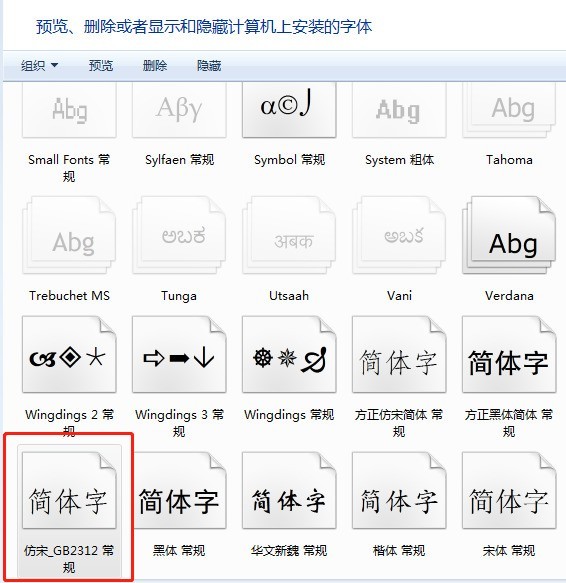
4. 验证安装: 安装完成后,打开 WPS 文字、演示或表格,在字体选择下拉菜单中,滚动查找你新安装的字体名称。找到它,就可以使用了!
macOS 系统安装字体方法
1. 找到下载的字体文件: 打开 Finder,找到下载好的字体文件(.ttf 或 .otf)或解压后的文件夹。
2. 安装字体:
a 双击安装 (最简单):
1. 双击下载的字体文件(.ttf 或 .otf)。
2. 系统会自动打开“字体册”应用,并显示该字体的预览。
3. 点击预览窗口右下角的 “安装字体” 按钮。
4. 根据提示可能需要输入管理员密码或进行确认。安装完成后,字体册会显示“安装成功”。
b 通过字体册安装:
1. 打开“应用程序”文件夹,找到并启动 “字体册”。
2. 点击字体册菜单栏的 “文件” > “添加字体...”。
3. 在弹出的窗口中,找到并选中你想要安装的字体文件(可以多选)。
4. 点击 “打开”。
5. 同样可能需要确认或输入密码。
3. 验证安装:打开 WPS 软件,在字体选择列表中找到新安装的字体名称即可使用。
在 WPS 中使用新安装的字体
1 安装完成后,无需在 WPS 中进行额外操作。
2 打开 WPS 文字、WPS 演示(PPT)或 WPS 表格。
3 选中你想要应用字体的文字内容。
4 在顶部工具栏或侧边栏格式设置中找到 “字体”下拉菜单。
5 在下拉列表中滚动查找,你新安装的字体名称会出现在列表中(通常按字母或拼音排序)。
6 选择该字体,你的文字就会应用新的样式了!
常见问题解答 (Q&A)
1 Q:安装字体后,在 WPS 里找不到?
A:首先确认字体是否成功安装到系统中(在 Windows 的 Fonts 文件夹或 macOS 的字体册中查看)。尝试重启 WPS 软件。如果仍找不到,可能是字体文件本身有问题或不兼容,尝试重新下载或安装另一个字体。
2 Q:下载的字体安装时提示错误?
A:检查字体文件是否完整,尝试重新下载。确保你有操作系统的管理员权限进行安装。也可能是字体文件损坏或不支持你的系统版本。
3 Q:安装太多字体会影响电脑速度吗?
A:安装大量字体可能会略微增加系统启动时加载字体的时间,以及在使用字体选择列表时的滚动速度,但对日常使用速度影响不大。可以根据需要管理字体,删除不常用的。
4 Q:为什么 WPS 里有些字体名称显示为英文或拼音?
A:这是字体文件内部元数据决定的。部分中文字体可能同时包含中英文名称,WPS 可能优先显示了英文或拼音名称。不影响使用,你可以通过字体预览(在字体选择时通常有预览效果)来识别。
通过本文介绍的字体下载资源和安装方法,你应该可以轻松地为你的系统添加丰富的字体库,从而极大地扩展 WPS Office 的设计能力。记住在下载时务必关注**字体版权**,优先选择**免费可商用**或已购买授权的字体用于商业用途。现在就去探索更多精美的字体,让你的 WPS 文档焕然一新吧!
您可能还喜欢
WPS表格怎么分列?
WPS表格怎么汉字转拼音?
WPS便签下载?便签内容丢失怎么解决?

WPS保存文件提示“不兼容”?别慌,解决方法在这里!在使用WPSOffice(文字、表格、演示)时,有时会遇到一个让人头...

在使用WPSOffice过程中,我们常常需要处理包含中文的信息,而将其转换为对应的拼音则有助于数据统计、文本分析、排序等...

WPS表格滚动条设置全攻略:让你的表格操作更流畅!滚动条是浏览大型表格不可或缺的工具,但有时它可能“消失不见”,或者滚动...