

WPS表格怎么分列?
在 WPS 表格中,你只需选中目标数据,点击菜单栏的「数据」并选择「分列」,然后根据数据特征选择「分隔符号」(如空格、逗号)或「固定宽度」进行拆分,最后按提示点击「下一步」直至「完成」即可;操作前建议确保右侧有足够的空白列,以防分列后的数据覆盖原有内容。

你是否遇到过这样的情况:从系统导出的数据,所有的信息都挤在一个单元格里,比如“姓名+电话”、“省市区详细地址”混在一起,或者用逗号、空格分隔的多个项目?手动一个个拆分不仅效率低下,还容易出错。这时候,WPS表格的“分列”功能就能大显身手了!
“分列”是WPS表格(以及类似Excel)中一个非常强大的数据处理工具。它能根据你设定的规则(如特定的分隔符号或固定的宽度),将一个单元格中的内容拆分成多个独立的列,极大地提高数据整理的效率。
本文将详细介绍两种常用的“分列”方法:按分隔符分列和按固定宽度分列。

一、 准备工作
1. 打开WPS表格:启动WPS Office,新建或打开一个包含需要拆分数据的表格文件。
2. 定位目标数据:找到包含需要拆分内容的单元格或整列数据。
3. (重要)备份数据:在进行分列操作前,强烈建议先复制一份原始数据或整个工作表作为备份,以防操作失误。你可以选中数据区域,右键选择“复制”,然后粘贴到新的工作表或空白区域。
二、 方法一:按“分隔符”分列
这种方法适用于单元格内容中存在明显的分隔符号,如逗号(,)、分号(;)、空格(` `)、制表符(Tab)、竖线(|)或其他自定义符号。
操作步骤:
1. 选中数据:点击需要拆分数据所在的列标题(例如选中整个A列),或者选中包含需要拆分数据的多个单元格区域。
2. 找到“分列”按钮:
在WPS表格顶部的菜单栏中,切换到“数据”选项卡。
在“数据”选项卡的工具组里,找到并点击“分列”按钮。
3. 启动分列向导 - 第一步:
此时会弹出“文本分列向导 - 第1步,共3步”对话框。
向导默认提供了两种分列方式:“分隔符号”和“固定宽度”。这里我们选择“分隔符号”,然后点击“下一步”。
4. 设置分隔符 - 第二步:
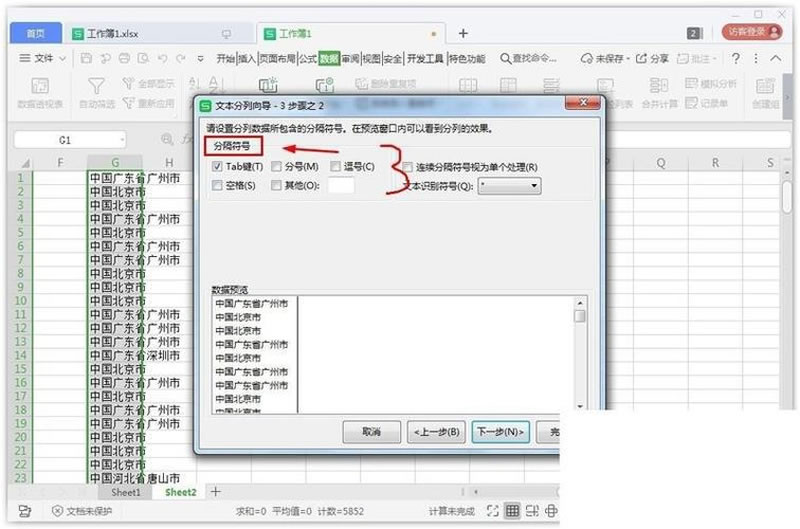
1. 在“文本分列向导 - 第2步,共3步”对话框中,你需要指定用于拆分数据的符号。
2. 勾选分隔符类型:向导提供了一些常见的预设选项,如 Tab键、分号、逗号、空格。如果你的数据使用了这些符号中的一个或多个,直接勾选即可。
3. 自定义分隔符:如果数据使用的是其他符号(例如冒号:、竖线|、波浪号~等),勾选 “其他”,并在旁边的输入框中手动输入该符号。
4. 预览效果:在对话框下方的“数据预览”区域,你可以实时看到按照你选择的符号拆分后的效果。确保预览中的分隔线位置正确,拆分后的数据符合预期。
5. 设置完成后,点击“下一步”。
5. 设置列数据格式 - 第三步:
在“文本分列向导 - 第3步,共3步”对话框中,你可以为拆分后的每一列指定数据格式。
选择目标区域:默认情况下,拆分后的数据会覆盖原始数据所在的列。如果你想将拆分后的数据放置在其他位置,可以点击“目标区域”右侧的图标,然后在工作表中选择一个空白单元格作为起始位置(例如选择B1单元格)。拆分后的数据将从你选择的单元格开始向右填充。
设置列格式:在“数据预览”区域中,点击某一列(预览区上方会显示“列数据格式”),然后在右侧选择该列的数据格式:
常规:WPS自动判断格式(常用)。
文本:将内容强制设置为文本格式,防止数字前面的0消失或科学计数法显示。
日期:如果内容是日期,选择对应的日期格式(如YMD, MDY等)。
不导入此列(跳过):如果拆分出的某一列数据你不需要,可以选择此项跳过。
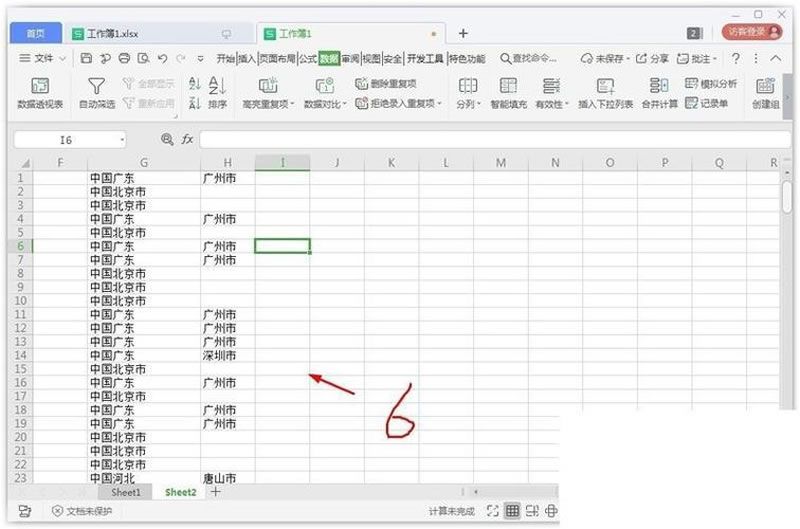
完成分列:确认所有设置无误后,点击“完成”按钮。
完成!WPS表格会按照你设定的分隔符将原始数据拆分成多列,并放置在指定的位置。
三、 方法二:按“固定宽度”分列
这种方法适用于单元格内容虽然没有明确的分隔符,但不同部分之间的长度(字符数)相对固定。例如,身份证号码的前6位代表地区,中间8位代表出生日期,最后4位是顺序码和校验码。
操作步骤:
1. 选中数据:与方法一相同,选中需要拆分数据的列或单元格区域。
2. 打开分列向导:点击“数据”选项卡 ->“分列”按钮。
3. 选择分列方式 - 第一步:
在“文本分列向导 - 第1步,共3步”对话框中,选择“固定宽度”,然后点击“下一步”。
4. 建立分列线 - 第二步:
1. 这是最关键的一步。在“文本分列向导 - 第2步,共3步”对话框的“数据预览”区域,你会看到原始数据内容的预览。
2. 添加分列线:在预览区域的上方标尺处,单击鼠标左键可以在该位置添加一条垂直的分列线。这条线代表数据从此处被分割。
3. 调整分列线:如果需要移动分列线,可以将鼠标指针放在线上(指针会变成双向箭头),然后按住左键拖动到合适的位置。
4. 删除分列线:如果添加了错误的分列线,双击该分列线即可将其删除。
5. 预览效果:添加分列线后,预览区会用竖线将数据分割成不同的区块。确保这些区块正好覆盖了你想要拆分的各部分内容。例如,对于“北京市海淀区中关村大街1号”,你可能需要在“北京市”、“海淀区”、“中关村大街1号”之间添加分列线。
6. 设置好所有需要的分列线后,点击“下一步”。
5. 设置列数据格式和目标区域 - 第三步:
此步骤与方法一的第三步完全相同。
在“文本分列向导 - 第3步,共3步”对话框中:
(可选)更改“目标区域” ,指定拆分后数据存放的起始位置(默认覆盖原数据)。
在“数据预览”区域,为拆分出来的每一列设置合适的数据格式(如常规、文本、日期等)。
确认无误后,点击“完成”。
完成!WPS表格会根据你设定的固定宽度分列线,将原始数据精确地拆分成多列。
四、 分列功能使用技巧与注意事项
1. 备份!备份!备份!重要的事情说三遍。分列操作会直接修改原始数据,操作前务必做好备份。
2. 处理复杂数据:如果数据中存在不规则的分隔符或宽度不一致,可能需要结合使用“查找替换”功能先进行预处理,或者考虑使用更高级的函数(如LEFT, MID, RIGHT, FIND 等)来辅助拆分。
3. 日期格式问题:在分列向导第三步设置日期格式时,务必选择与原始数据日期格式相匹配的类型(如YMD或MDY),否则可能导致日期识别错误。
4. 文本格式的重要性:对于包含数字但需要保持原样显示的数据(如身份证号、银行账号、以0开头的编号),在分列第三步务必将该列格式设置为 “文本”,避免数字前面的0丢失或变成科学计数法。
5. 灵活运用:“分列”功能不仅可以拆分单列数据,也可以用于清理导入的不规范数据。
WPS表格的“分列”功能是处理杂乱、合并数据的利器。无论是按分隔符拆分(如逗号、空格分隔的列表),还是按固定宽度拆分(如身份证、固定格式的编码),掌握这两种方法都能让你的数据处理工作事半功倍。
您可能还喜欢
WPS字体磅值怎么设置?行间距怎么调整?
如何获取与使用WPS便携版?
WPS怎么反选?
你是否遇到过这样的情况:从系统导出的数据,所有的信息都挤在一个单元格里,比如“姓名+电话”、“省市区详细地址”混在一起,...

在使用WPSOffice处理文档时,有时我们需要将页面分成多栏,类似于报纸或杂志的排版样式,这样可以使内容布局更紧凑、阅...

在WPS中,“反选”并非原生一键功能,但根据不同组件(文字、表格、演示),可通过间接方法模拟反选效果。以下是各场景下...