

如何获取与使用WPS便携版?
WPS Office 便携版为需要灵活移动办公的用户提供了极大的便利,真正实现了“带着软件走”的愿景。然而,在享受便捷的同时,务必牢记其非官方的性质以及潜在的安全和功能风险。优先考虑从信誉良好的社区获取资源,并始终保持警惕。对于长期固定的办公环境,官方安装版仍然是更稳定、功能更完整、更新更及时的选择。合理利用便携版,让它成为您高效办公工具箱中的一把利刃。

在快节奏的现代工作中,我们常常需要在不同的电脑设备间切换办公。无论是出差、在图书馆使用公共电脑,还是临时借用他人的设备,一款无需安装即可运行的办公软件显得尤为实用。WPS Office 便携版(也称为绿色版)正是为了解决这一需求而存在的解决方案。
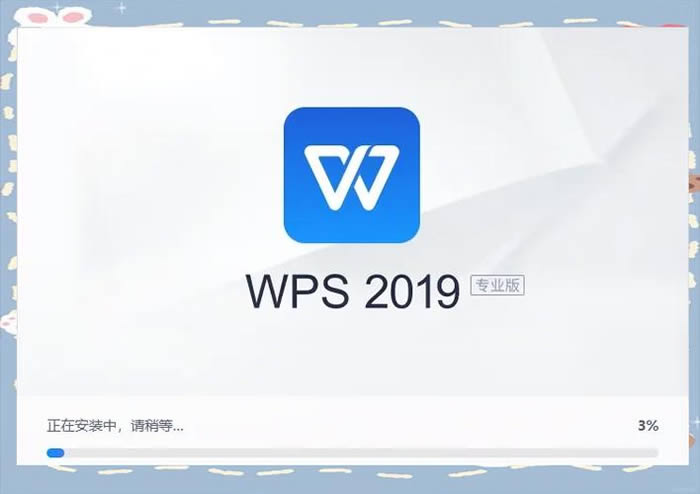
什么是 WPS Office 便携版?
WPS Office 便携版是一种特殊打包的 WPS 软件形式。与需要安装到系统盘的标准版不同,便携版的所有程序文件都集中在一个文件夹内。您可以将这个文件夹存放在 U 盘、移动硬盘或任意电脑磁盘上,无需执行复杂的安装过程。只需双击文件夹内的主程序(通常是wps.exe或类似名称),即可启动 WPS 文字、表格或演示组件,立即开始文档处理工作。
WPS 便携版的核心优势
1. 即开即用:
省去了安装、卸载的繁琐步骤,尤其适合在公共电脑或他人电脑上临时使用。
2. 设备无痕:
使用后不会在电脑上留下注册表项或大量临时文件,保护隐私也避免影响他人电脑环境。
3. 随身携带:
将软件存放在移动存储设备上,实现真正的“走到哪,用到哪”。
4. 系统兼容性:
某些情况下,在老旧系统或受限制的电脑上,便携版可能比安装版更容易运行。
5. 快速部署:
可批量复制到多台电脑,方便统一办公环境。
如何下载 WPS Office 便携版?
需要明确的是:金山官方(WPS 开发商)通常不直接提供或推广其软件的便携版本。官方提供的通常是标准的安装程序(.exe 或 .dmg)。
因此,获取 WPS 便携版主要有以下途径:
1. 第三方打包网站/论坛:
1. 一些技术爱好者或社区会自行制作、打包并分享绿色版、便携版的 WPS Office。
2. 常见来源:可以尝试在一些知名的软件下载站(https://play.google.com/store/apps) 平台,有时会有社区打包版)、国内的软件论坛(如无忧启动、卡饭论坛的相关板块)或专注于绿色软件的博客/网站进行搜索。
3. 搜索关键词:在搜索引擎中尝试 “WPS Office Portable”、“WPS Office 绿色版”、“WPS Office 便携版 下载” 等。
4. 重要提示:此途径风险最高!务必选择信誉良好的来源,下载后务必使用杀毒软件扫描压缩包和程序文件,警惕捆绑木马、病毒或广告插件。
2. 使用官方安装包制作便携版(高级用户):
对于技术能力较强的用户,可以利用一些工具(如 Cameyo, VMware ThinApp 或基于脚本的打包工具)将官方的 WPS 安装程序(.exe)捕获并封装成便携版。
这需要一定的动手能力和时间投入,但理论上可以获得更纯净、更可控的便携版本。
下载和使用 WPS 便携版的重要注意事项
1. 安全第一:如上所述,从非官方渠道下载软件存在安全风险。请务必谨慎选择来源,并做好文件扫描。
2. 版本可能滞后:第三方打包的便携版通常不会像官方安装版那样及时更新。您使用的可能是较旧的版本,缺少最新的功能或安全补丁。
3. 功能限制:某些高级功能(尤其是需要在线登录账号使用的云服务、会员模板等)在便携版中可能受限或无法使用。
4. 性能差异:便携版在启动速度和某些复杂操作上可能略慢于完全安装的版本。
5. 设置保存:真正的便携版会将用户配置(如界面设置、默认保存位置等)保存在其自身目录下。但有些所谓的“绿色版”可能会将设置写入系统盘(如 AppData目录),这在一定程度上失去了“无痕”的优势。下载时请注意软件说明。
6. 版权与支持:使用非官方打包的便携版可能涉及软件许可协议的灰色地带。您无法获得金山官方的技术支持。
如何使用 WPS 便携版?
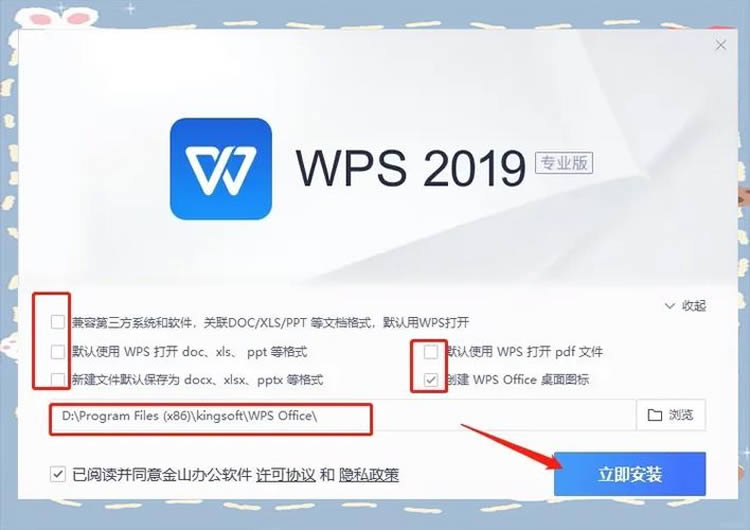
1. 下载:从可信来源获取压缩包(通常是 .zip 或 .7z 格式)。
2. 解压:使用解压软件(如 7-Zip, WinRAR)将文件解压到一个新建的文件夹中。建议将这个文件夹放在您的 U 盘或移动硬盘根目录下,方便查找。
3. 运行:打开解压后的文件夹,找到主执行程序(可能命名为wps.exe, et.exe,wpp.exe或一个整合的启动器)。双击即可运行对应的 WPS 组件。
4. 开始办公:像使用普通 WPS 一样创建、编辑、保存文档。注意保存路径,确保文件存到您期望的位置(如 U 盘、云盘或电脑本地文件夹)。
5. 退出:完成工作后,正常关闭 WPS 程序。拔出您的移动存储设备即可。
您可能还喜欢
WPS保存不兼容怎么办?
WPS表格怎么分栏?怎么两栏独立?
WPS怎么编辑修改内容?编辑受限怎么解决?

WPS保存文件提示“不兼容”?别慌,解决方法在这里!在使用WPSOffice(文字、表格、演示)时,有时会遇到一个让人头...

在使用WPSOffice过程中,我们常常需要处理包含中文的信息,而将其转换为对应的拼音则有助于数据统计、文本分析、排序等...

WPS表格滚动条设置全攻略:让你的表格操作更流畅!滚动条是浏览大型表格不可或缺的工具,但有时它可能“消失不见”,或者滚动...