

WPS标点符号怎么设置?在首行怎么办?
找标点: 优先使用 键盘输入(配合中文输入法)和 WPS 的 符号栏,方便快捷。需要特殊符号时,使用 插入符号 功能或 输入法符号面板。
解决行首标点: 对于个别问题,手动调整最直接。对于批量问题,设置 段落格式 中的中文版式选项更高效。格式混乱时,清除格式 是终极手段。
预防胜于治疗: 在输入时就注意规范,避免在行首手动输入标点。输入完成后,通篇检查一遍排版是否规范。
通过掌握这些方法,你就可以轻松地在 WPS 中找到所需的标点符号,并有效解决标点符号出现在行首的问题,让你的文档更加规范、专业和美观。
在使用 WPS Office(尤其是 WPS 文字)进行中文写作或编辑文档时,正确使用和摆放标点符号是保证文档规范、美观的重要环节。然而,你可能遇到两个常见的小麻烦:一是不知道某个特定的标点符号在哪里输入;二是发现逗号、句号等标点符号孤零零地出现在了某行的开头位置(行首),这违反了中文排版的基本规范。别担心,本文将为你一一解答。
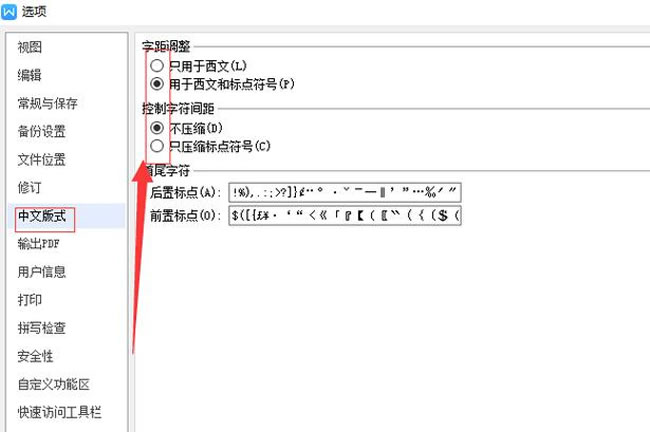
一、 WPS 标点符号在哪里找?
在 WPS 文字中输入标点符号,主要有以下几种常用方法:
1. 键盘直接输入(最常用):
这是最快捷的方式。确保你使用的是中文输入法(如搜狗输入法、百度输入法、微软拼音等)。
在中文输入法状态下,按下键盘上对应的按键即可输入大部分常用标点。例如:
1. 逗号 ,-> 输入,(中文输入法下通常自动为全角逗号)
2. 句号 .-> 输入.(中文输入法下通常自动为全角句号)
3. 顿号 、-> 输入\(反斜杠键,通常在键盘回车键左边)
4. 分号 ; -> 输入;
5. 冒号 : -> 输入 :
6. 问号 ? -> 输入 ?
7. 感叹号 ! -> 输入 !
8. 括号 () -> 输入 ( 和 )
9. 中文引号“”-> 按Shift + '(单引号键)或 Shift + "(双引号键),通常第一次按出左引号,第二次按出右引号。
10. 破折号 — -> 在中文输入法下,通常按Shift + -(减号键)或特定组合键(如微软拼音的 Shift + 6)。
11. 省略号 … -> 在中文输入法下,通常按Shift + 6。
12. 书名号 《》 -> 在中文输入法下,通常按Shift + < 和Shift + >。
关键点:使用中文输入法才能输入符合中文习惯的全角标点符号。
2. 使用 WPS 的“符号栏”(便捷可视化):
1. WPS 文字界面底部有一个状态栏。
2. 在状态栏上,找到标点按钮(通常是一个逗号或句号的图标,或者直接显示“标点”文字)。
3. 点击标点按钮。
4. 点击后,会在文档编辑区域上方弹出一个浮动工具栏,里面列出了常用的中文标点符号。
5. 你只需点击需要的标点符号,它就会插入到当前光标所在的位置。
6. 优点:直观,无需记忆键盘位置,鼠标点击即可输入。
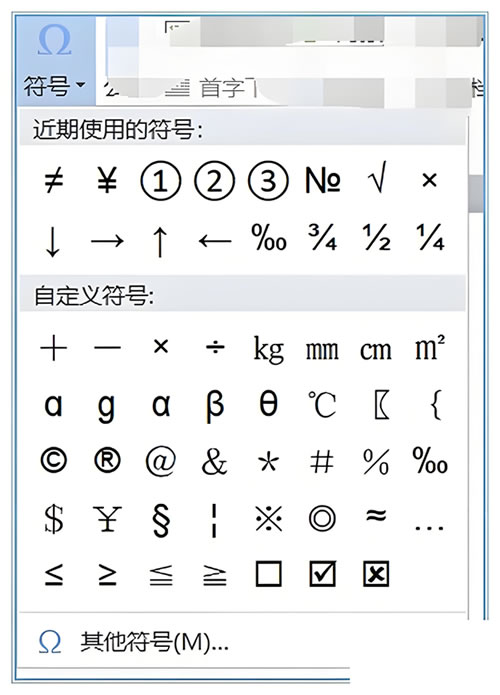
3. “插入”选项卡中的“符号”功能(查找特殊符号):
1. 将光标定位到你想插入标点符号的位置。
2. 点击顶部菜单栏的插入选项卡。
3. 在插入选项卡的符号功能组中,点击符号按钮。
4. 默认会显示一些最近使用过的符号。如果需要更多,点击其他符号。
5. 在弹出的符号对话框中:
a. 在 字体 下拉菜单中,通常选择(普通文本)或宋体、微软雅黑等中文字体。
b. 在 子集 下拉菜单中,重点查看CJK 符号和标点或广义标点,这里面包含了几乎所有常用的中文标点符号。
c. 浏览列表,找到你需要的符号,选中它,点击插入按钮。
优点:可以找到键盘上没有的、更丰富的特殊标点符号(如间隔号·、专名号等)。
4. 利用输入法自带的符号面板(更全面):
1. 大多数中文输入法都内置了功能强大的符号输入面板。
2. 在输入法的状态栏上(通常悬浮在屏幕角落),寻找一个 小键盘、工具箱或类似符号的图标。
3. 点击该图标,打开输入法的符号面板。
4. 面板里通常会分类展示各种符号,包括“标点符号”、“特殊符号”、“数学符号”等。
5. 找到需要的标点符号,点击即可输入。
优点:符号种类非常齐全,操作方便。
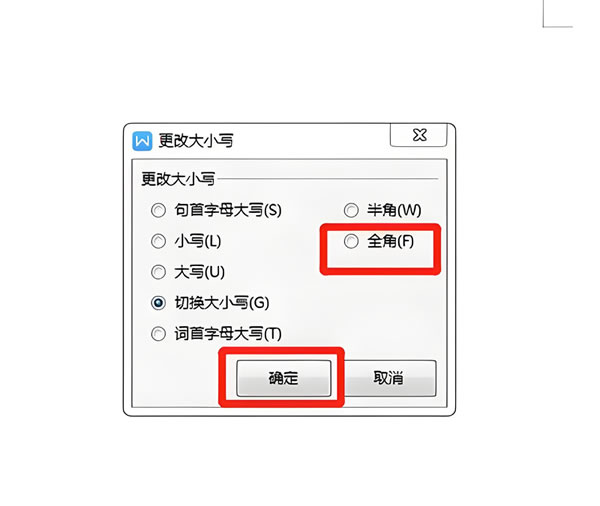
二、 标点符号在行首了,怎么办?
在中文排版规范中,标点符号(尤其是逗号、句号、顿号、分号、冒号、问号、感叹号等)是不允许出现在行首的。如果你在 WPS 文字中发现这种情况,可以尝试以下解决方法:
1. 手动调整(最简单直接):
1. 将光标定位在行首的标点符号前面。
2. 按下键盘上的Backspace(退格键) 或Delete (删除键),将这个标点符号删除。
3. 然后将光标移动到上一行的末尾(即原本应该放置该标点符号的正确位置)。
4. 重新输入标点符号。
5. 这样标点就会跟在上一行的文字后面,新的一行将从文字开始。
适用场景:偶尔出现的个别问题。
缺点:如果文档中多处出现此问题,逐一手动修改效率较低。
2. 设置段落格式(批量处理):
1. 选中出现行首标点的文本段落(可以是一个段落,也可以是多个连续段落)。
2. 点击顶部菜单栏的开始选项卡。
3. 在开始选项卡的段落功能组右下角,找到并点击那个小小的段落设置图标(一个带箭头的方框)。
4. 在弹出的段落设置对话框中,切换到换行和分页选项卡。
5. 在中文版式区域:
a. 勾选按中文习惯控制首尾字符。
b. 勾选允许标点溢出边界。
c. 取消勾选允许西文在单词中间换行 (这个选项有时会影响中文排版效果)。
6. 点击 确定保存设置。
原理:开启按中文习惯控制首尾字符后,WPS 会尽量遵循中文排版规则,避免将禁用的标点符号置于行首。允许标点溢出边界让排版更紧凑。
适用场景:多个段落存在行首标点问题。
优点:一次性调整规则,高效。
3. 清除格式后重新调整(解决复杂格式问题):
1. 如果以上方法无效,可能是文本带有复杂的格式(例如从网页或其他软件复制粘贴而来)。
2. 选中有问题的文本。
3. 在开始选项卡的字体功能组中,找到清除格式按钮(图标通常是一个橡皮擦旁边有个字母“A”)。点击它。
4. 清除格式后,文本会变成默认的无格式状态,行首标点问题通常会随之消失。
5. 然后你需要根据要求重新设置字体、字号、段落缩进等格式。
适用场景:由混乱格式引起的顽固行首标点问题。
缺点:会丢失原有格式,需要重新设置。
您可能还喜欢
WPS表格怎么汉字转拼音?
WPS表格怎么比对?
WPS标点符号怎么设置?在首行怎么办?

在使用WPSOffice过程中,我们常常需要处理包含中文的信息,而将其转换为对应的拼音则有助于数据统计、文本分析、排序等...

WPS表格滚动条设置全攻略:让你的表格操作更流畅!滚动条是浏览大型表格不可或缺的工具,但有时它可能“消失不见”,或者滚动...

在WPS表格(类似于MicrosoftExcel)中处理数据时,清晰、醒目的表头(通常是第一行或前几行)对于数据的可读性...