

WPS标题样式怎么设置?怎么居中?
在 WPS 文字中设置标题并使其居中并不复杂:
1. 应用内置标题样式 (开始 -> 样式) 是首选,便于管理和统一格式。记得在修改样式时设置“段落”对齐为“居中”。
2. 手动设置时,选中文字后使用 开始 -> 段落 -> 居中 按钮实现行内居中。
3. 善用“样式”窗格 (开始 -> 样式 右下角箭头) 查看和管理所有样式。
4. 需要编号时,使用“多级编号”功能 (开始 -> 段落 -> 编号)。
熟练掌握这些方法,你的 WPS 文档标题将既规范又美观,为整个文档增色不少!
在 WPS 文字(通常指 WPS Office 中的 Writer 组件)中编写文档时,合理设置标题样式不仅能使文档结构清晰、层次分明,还能极大地方便后续的目录生成、导航和格式统一。同时,将标题居中是一种常见的排版需求,能让文档看起来更正式或突出重点。本文将详细介绍如何在 WPS 文字中设置标题样式(包括字体、字号、加粗等),以及如何将标题内容在页面中居中显示。
一、设置标题样式(应用内置标题样式)
这是推荐且最高效的方法,尤其适用于长文档。WPS 文字内置了多级标题样式(标题 1、标题 2、标题 3 等),方便统一管理格式并生成目录。
1. 选中标题文字:
首先,用鼠标拖动选中你想要设置为标题的文字行或段落。
2. 应用标题样式:
1. 方法一:使用“开始”选项卡:
a. 在 WPS 文字的顶部菜单栏中,找到并点击“开始”选项卡。
b. 在“开始”选项卡的工具栏区域,找到“样式”库(通常位于右侧,包含“正文”、“标题 1”、“标题 2”等字样)。
c. 鼠标悬停在不同的样式上可以预览效果。根据你的标题层级(例如,一级标题用“标题 1”,二级标题用“标题 2”),直接点击相应的样式(如“标题 1”)即可应用。
2. 方法二:使用样式窗格(更全面):
a. 在“开始”选项卡的“样式”库右下角,点击小小的展开箭头图标 (通常显示为 > 或一个方框带箭头)。这会打开“样式”窗格。
b. 在“样式”窗格中,你会看到更完整的样式列表,包括各级标题。
c. 同样,选中你的文字后,在“样式”窗格中点击你想要应用的标题样式(如“标题 1”)。
3. 修改标题样式(可选):
1. 如果你对内置的标题样式(字体、字号、颜色、段落间距等)不满意,可以修改它,以后应用该样式的所有标题都会自动更新。
2. 在“样式”窗格中,找到你要修改的标题样式(如“标题 1”)。
3. 右键点击该样式名称,选择“修改”。
4. 在弹出的“修改样式”对话框中,你可以详细设置字体、字号、加粗、颜色、段落对齐(包括居中)、缩进、间距等属性。
5. 设置完成后,点击“确定”。文档中所有已应用该样式的标题以及后续应用该样式的标题都会自动更新为新格式。
优点:格式统一,便于管理,一键生成目录,导航方便。
二、手动设置标题格式(不使用内置样式)
如果你只需要临时设置一个标题,或者不想使用内置样式,也可以手动调整格式:
1. 选中标题文字。
2. 设置字体格式:
在 “开始”选项卡的“字体”工具组中:
1. 选择你想要的字体(如 宋体、黑体)。
2. 设置合适的字号(如 小二号、小二)。
3. 通常标题需要加粗,点击 “B” (加粗)按钮。
4. 根据需要设置 字体颜色。
3. 设置段落格式(基础居中在此设置):
1. 仍在“开始”选项卡中,找到“段落”工具组。
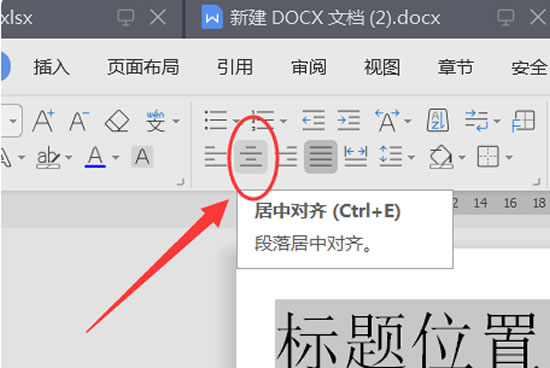
2. 要设置标题文字在行内居中(即在该行文本宽度内居中),点击“居中”对齐按钮 (图标通常是几行文字居中对齐)。
3. 你还可以在这里设置段前/段后间距,让标题与上下文有适当的空白。
优点:操作直观,适合单次或简单设置。
缺点:多个标题格式不易统一,不利于生成目录。
三、将标题居中显示
标题居中通常有两种含义,需要区分设置:
1. 文字内容在行内居中(常用):
1. 如上文“手动设置标题格式”中所述,这是最常用的居中方式。
2. 选中标题文字。
3. 在“开始”选项卡 ->“段落”工具组中,点击“居中”对齐按钮即可。
4. 提示:如果你使用的是内置标题样式,可以在“修改样式”对话框的“格式”->“段落”里,将对齐方式设置为“居中”,这样应用该样式的所有标题都会自动居中。
2. 标题行在页面中居中(较少用):
1. 这种需求相对少见,通常用于封面标题等特殊位置。
2. 选中标题所在的行或段落。
3. 在“页面布局”选项卡中,找到“页面设置”工具组。
4. 点击右下角的展开箭头 (页面设置对话框启动器)。
5. 在弹出的“页面设置”对话框中,切换到“版式”选项卡。
6. 在“页面”区域的“垂直对齐方式”下拉菜单中,选择“居中”。
7. 点击 “确定”。这会使该页(通常是第一页)中的所有内容在页面垂直方向上居中显示。如果只需要标题居中,可能需要结合分节符单独设置该页。
重点强调:日常所说的“标题居中”,绝大多数情况下指的是第一种:文字内容在行内居中。使用“开始”选项卡中的“居中”按钮是最快捷的方式。
四、额外技巧:标题自动编号
对于需要编号的标题(如 1. 概述, 1.1 背景):
1. 选中已应用了内置标题样式(如标题 1、标题 2)的文字。
2. 在“开始”选项卡 ->“段落”工具组中,点击“编号”按钮旁边的小箭头。
3. 选择一种多级编号样式,或者选择“定义新多级列表”进行更详细的设置。WPS 会根据标题的层级自动应用对应的编号格式。
五、常见问题
1. 为什么我的标题居中了,但看起来还是偏?
a. 检查是否设置了段落缩进(首行缩进或悬挂缩进)。在“开始”选项卡 -> “段落”工具组右下角箭头打开段落设置对话框,检查“缩进”设置,确保“左侧”、“右侧”缩进值合适(通常为0),特殊格式选择“(无)”。
b. 确认是否应用了正确的居中方式(行内居中)。
2. 如何让所有标题都自动居中?
强烈建议使用内置标题样式并修改样式。在修改“标题 1”、“标题 2”等样式时,将段落对齐方式设置为“居中”。之后应用这些样式的所有标题都会自动居中。
3. 标题样式乱了怎么办?
a. 可以清除格式:选中文字 -> “开始”选项卡 -> “清除格式”按钮 (通常是一个橡皮擦图标或字母 A 加橡皮擦)。然后重新应用样式或设置格式。
b. 在“样式”窗格中,检查并修改样式定义。
您可能还喜欢
WPS表格调整行高没反应怎么办?怎么调整行间距?
WPS设备绑定失败怎么办?超过十台设备怎么解除绑定?
WPS表格乘法怎么算?

在使用WPSOffice过程中,我们常常需要处理包含中文的信息,而将其转换为对应的拼音则有助于数据统计、文本分析、排序等...

WPS表格滚动条设置全攻略:让你的表格操作更流畅!滚动条是浏览大型表格不可或缺的工具,但有时它可能“消失不见”,或者滚动...

在WPS表格(类似于MicrosoftExcel)中处理数据时,清晰、醒目的表头(通常是第一行或前几行)对于数据的可读性...