

WPS表格调整行高没反应怎么办?怎么调整行间距?
1.WPS表格调整行高无反应,优先检查工作表是否被保护。
2.无法调小行高,优先检查字体大小和是否开启了自动换行。
3.表格没有“行间距”设置。要改变单元格内多行文字的行间距离,主要通过 调整该行的行高 来实现。间接地,改变字体大小也会影响视觉上的密集程度。
4.操作时,建议选中整行(点击行号)进行调整,避免只选中部分单元格导致操作对象不明确。
如果以上方法都无效,可以尝试重启WPS表格或新建一个空白工作表测试,排除文件本身异常的可能性。

在使用WPS表格时,调整行高是常见的操作。但有时会遇到调整行高没有反应的情况。本文将分析原因并提供解决方法,同时解答关于“调整行间距”的疑问。
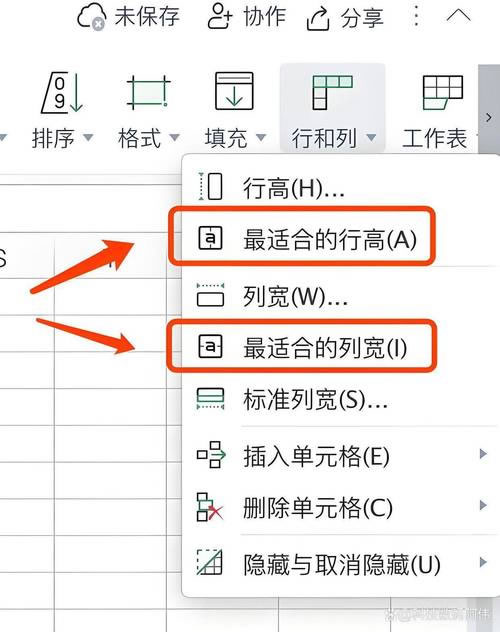
常见问题:调整行高无反应
1. 行高被锁定(最常见原因)
现象:手动拖动行高或输入数值后,行高不变。
原因:该行或整个工作表可能处于“保护”状态,禁止修改行高列宽。
解决方法:
1. 检查工作表保护:点击顶部菜单栏的 审阅 选项卡。如果 撤消工作表保护 按钮可用(不是灰色),说明工作表受保护。点击该按钮,输入密码(如果设置了)即可解除保护。
2. 解除保护后操作:解除保护后,即可正常调整行高(选中行 -> 拖动行边界线 或 右键 -> 行高 -> 输入数值)。
2. 单元格内容过大(字体/自动换行)
现象:行高似乎被“卡”在一个最小值,无法调小。
原因:行高受单元格内字体大小和是否自动换行影响。WPS表格会自动调整行高以适应内容。如果字体很大或内容多且设置了自动换行,行高会有一个最低保障值,手动调低于此值无效。
解决方法:
减小字体:选中单元格 -> 在 开始 选项卡减小字体大小。
关闭自动换行:选中单元格 -> 开始 选项卡 -> 点击 自动换行 按钮使其关闭(取消高亮)。关闭后,内容可能显示不全,但可以手动将行高调得很小。
调整后操作:完成上述调整后,再尝试手动设置较小的行高。
3. 冻结窗格区域
现象:试图调整被冻结区域的行高无反应。
原因:冻结窗格后,被冻结的行列区域在滚动时位置固定,但有时调整其行高列宽的操作可能会受限(取决于具体视图状态)。
解决方法:尝试先取消冻结窗格(视图 选项卡 -> 冻结窗格 -> 取消冻结窗格),调整好行高后再重新冻结。
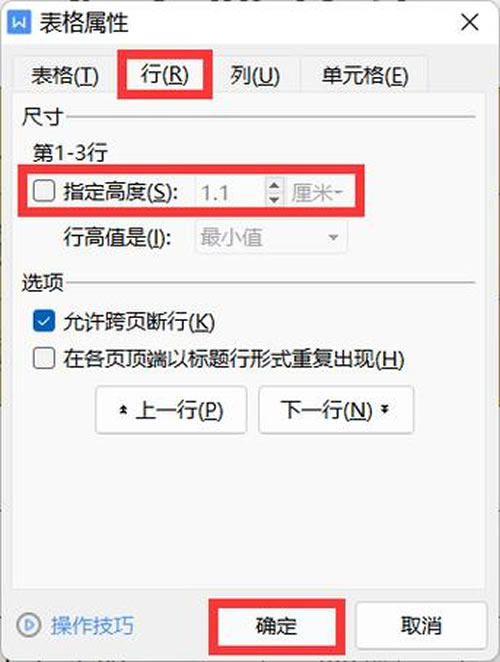
4. 合并单元格
现象:调整包含合并单元格的行高时效果异常或不响应。
原因:合并单元格跨越了多行,调整其中一行的高度会影响整个合并区域。操作时可能需要在最上一行或最下一行调整才有效。
解决方法:选中包含合并单元格区域的 整行(点击行号),然后拖动该行边界线或设置行高。
5. 缩放比例异常
现象:视觉上行高没变化,但实际数值可能已改变(极少数情况)。
解决方法:检查右下角的缩放比例(如 100%),确保视图是正常比例。尝试重置缩放为 100%。
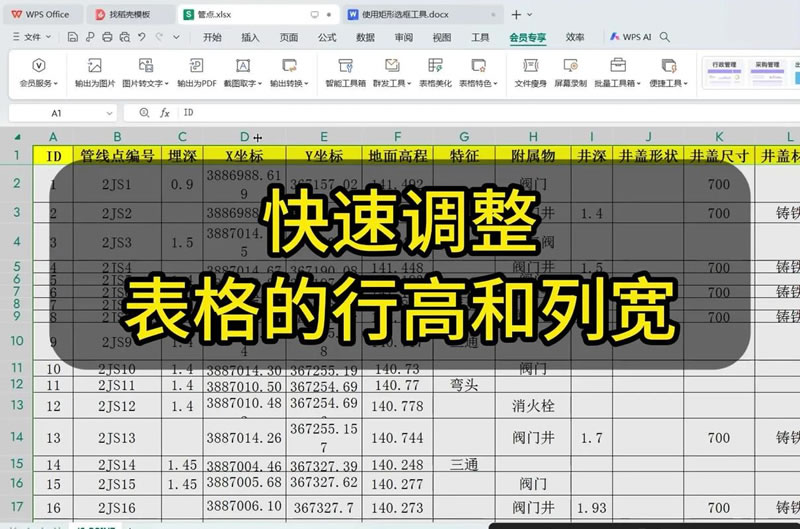
关于“调整行间距”
需要明确的是:在WPS表格(以及Excel)中,没有像Word那样的“行间距”概念。表格中的行高决定了该行所有单元格内容显示区域的总高度。单元格内的多行文字(由自动换行或按Alt+Enter强制换行产生)之间的垂直距离,主要受以下因素影响:
1. 行高:这是最根本的。增大行高,单元格内多行文字间的距离自然变大。
2. 字体大小:字体变大,文字本身占据的高度增加,在固定行高下,行与行之间的“空白”相对变小。字体变小则相反。
3. 垂直对齐方式:开始 选项卡 -> 对齐方式 区域 -> 垂直对齐按钮(顶端对齐、垂直居中、底端对齐)。它决定了多行文字在行高空间内的整体位置,但不改变行内文字行间距本身。
4. 单元格内边距:可以通过 右键单元格 -> 设置单元格格式 -> 对齐 -> 文本控制 -> 分散对齐(缩进)或使用 增加/减少缩进 按钮来微调文字与单元格边框的距离,但这通常影响左右而非上下间距。
您可能还喜欢
WPS表格怎么汉字转拼音?
WPS编码怎么设置?编码错误在哪里调整?
WPS表格保存不了怎么回事?保存后数据丢失怎么办?

WPS保存文件提示“不兼容”?别慌,解决方法在这里!在使用WPSOffice(文字、表格、演示)时,有时会遇到一个让人头...

在使用WPSOffice过程中,我们常常需要处理包含中文的信息,而将其转换为对应的拼音则有助于数据统计、文本分析、排序等...

WPS表格滚动条设置全攻略:让你的表格操作更流畅!滚动条是浏览大型表格不可或缺的工具,但有时它可能“消失不见”,或者滚动...