

WPS表格保存不了怎么回事?保存后数据丢失怎么办?
遇到WPS表格保存异常时,优先排查权限、空间和文件路径问题;数据丢失后立即检查备份中心或临时文件夹。养成定期备份习惯,可最大限度降低数据损失风险。如问题持续,建议联系WPS官方客服(400-677-5005)获取技术支持。

在使用WPS表格时,偶尔会遇到无法保存文件或保存后数据丢失的情况,这可能由软件冲突、系统权限限制、文件损坏或存储空间不足等原因引起。以下是针对不同问题的解决方案:
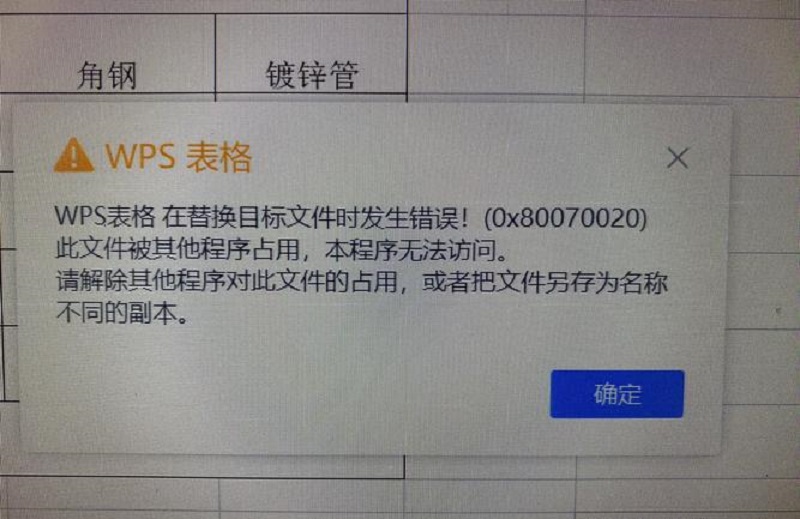
一、无法保存文件的常见原因及解决方法
1. 检查文件名和路径
- 确保文件名不含特殊字符(如/\:?<>|),路径长度不超过255字符。
- 操作:尝试将文件重命名并保存到桌面等短路径位置。
2. 磁盘空间不足
- 保存失败可能是硬盘或U盘空间已满。
- 操作:清理磁盘或更换存储位置。
3. 文件被占用或权限限制
- 文件被其他程序打开,或用户无写入权限(常见于企业共享文件)。
- 操作:
- 关闭可能占用文件的程序(如微信、钉钉等)。
- 右键单击文件 → 属性 → 安全 → 检查当前用户的写入权限。
4. 软件冲突或异常
- 插件、宏或WPS进程异常可能导致保存失败。
- 操作:
- 重启WPS表格,尝试保存。
- 关闭所有插件:依次点击「开发工具」→「COM加载项」→ 取消勾选可疑插件。
- 以安全模式启动WPS:按Win+R,输入wps /safe,测试是否能正常保存。
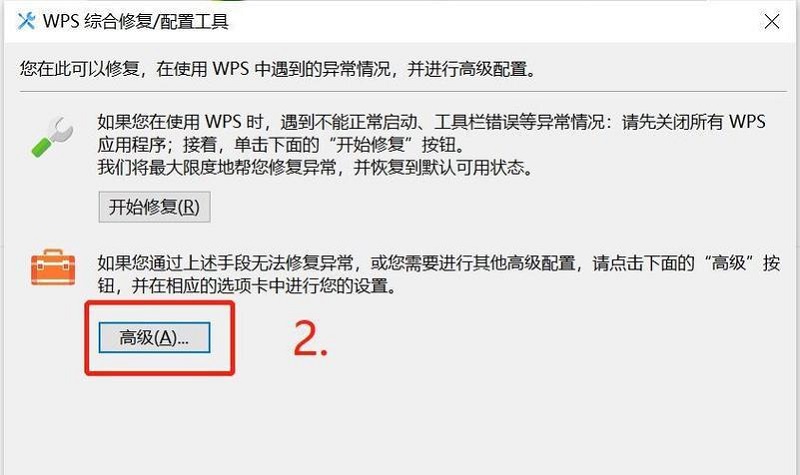
5. 重置用户配置
- 配置文件损坏可能引发问题。
- 操作:
- 关闭WPS,按Win+R输入%appdata%,删除kingsoft\wps文件夹(重启WPS会自动重建配置)。
二、保存后数据丢失的应急恢复
若文件保存后内容消失,可通过以下方式尝试恢复:
1. 利用WPS备份功能
- WPS默认开启备份机制,丢失数据可能存于临时文件。
- 操作:
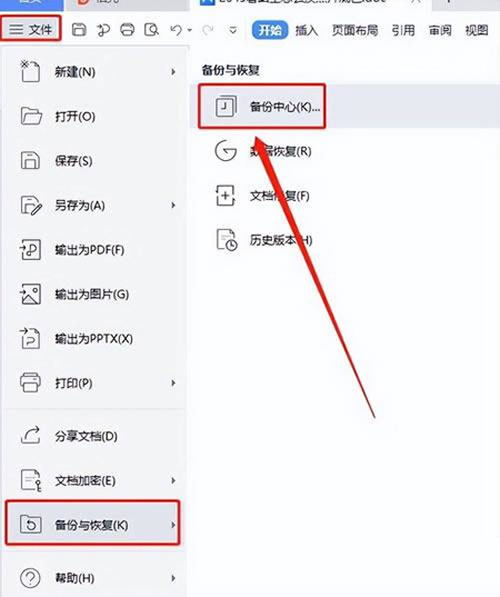
- 重新打开WPS表格 → 点击「文件」→「备份与恢复」→「备份中心」。
- 在「文档备份」选项卡中查找历史版本。
2. 手动查找备份文件
- 备份文件通常位于以下路径:
- Windows:C:\Users\用户名\AppData\Local\Kingsoft\WPS Office\11.1.0.XXXX\office6\backup
- 文件后缀:.et(表格)或.tmp(临时文件)。
- 操作:按修改时间排序,复制备份文件并修改后缀为.xlsx或.et打开。
3. 恢复未保存的临时文件
- 针对崩溃前未保存的文件:
- 打开WPS →「文件」→「备份与恢复」→「恢复未保存的工作簿」。
4. 使用数据恢复软件
- 若文件被覆盖或删除,可尝试工具恢复(需尽快操作):
- 推荐工具:Recuva、DiskGenius、EaseUS Data Recovery。
- 注意:避免向原磁盘写入数据,以免覆盖丢失文件。
三、预防数据丢失的关键措施
1. 开启自动备份
- 设置路径:WPS首页 →「设置」→「备份设置」→ 调整「自动备份间隔」(建议≤10分钟)。
2. 手动多重备份
- 重要文件保存时,使用「另存为」生成副本(如文件名_备份20240520.xlsx)。
- 定期将文件备份至云端(WPS云/百度网盘)或外部硬盘。
3. 避免直接覆盖原文件
- 修改前复制原文件,尤其是关键数据表格。
4. 谨慎处理宏和插件
- 非必要情况下禁用来源不明的宏,避免代码错误导致数据异常。
四、终极方案:重装或修复环境
若以上方法无效,可尝试:
- 卸载重装WPS:彻底删除旧版,下载官网最新版本安装。
- 系统环境修复:
- 运行sfc /scannow修复系统文件(需管理员权限)。
- 检查磁盘错误:右键磁盘 → 属性 → 工具 → 检查错误。
您可能还喜欢
wps字体怎么下载安装?
WPS表格打字不显示怎么办?怎么换行?
WPS保存文件在哪?保存不了怎么办?

在使用WPSOffice过程中,我们常常需要处理包含中文的信息,而将其转换为对应的拼音则有助于数据统计、文本分析、排序等...

WPS表格滚动条设置全攻略:让你的表格操作更流畅!滚动条是浏览大型表格不可或缺的工具,但有时它可能“消失不见”,或者滚动...

在WPS表格(类似于MicrosoftExcel)中处理数据时,清晰、醒目的表头(通常是第一行或前几行)对于数据的可读性...