

WPS表格打字不显示怎么办?怎么换行?
打字不显示: 优先检查列宽/行高是否足够、字体颜色是否“隐身”、长数字是否被当成数值格式、工作表是否被保护。
换行:
1.使用 自动换行 按钮让文字随列宽自动分行。
2.使用 Alt + Enter 在编辑状态下强制手动换行。
无论哪种换行,都要注意行高是否足够显示所有行。
掌握这些基础技巧,就能让你在 WPS 表格中输入和显示文字更加得心应手!

在使用 WPS 表格进行数据处理时,你可能会遇到两个非常基础但又令人困扰的问题:
1. 在单元格里输入了文字或数字,但单元格里却什么也看不到? (打字不显示)
2. 输入的文字太长,都挤在一行里,怎么才能让它分成多行显示? (换行问题)
别担心,这两个问题通常都有简单的原因和解决方法。本文将逐一为你解答。
问题一:打字不显示 (输入内容看不见)
当你明明在单元格里输入了内容,按了回车键或者点了其他地方后,内容却消失了,或者只显示了一部分(例如一串 # 号),这通常是由以下几个原因造成的:
原因与解决方法
1. 单元格列宽或行高不够:
现象:输入的内容可能只显示了一部分(比如只显示第一个字),或者显示了一长串 #####(表示数字太长无法完整显示)。也可能完全看不见,尤其是当列宽设置为非常小的时候。
解决方法:
1. 调整列宽:将鼠标指针移动到列标题(如 A, B, C)之间的竖线上,指针会变成 ↔ 形状,这时双击鼠标左键,可以自动调整为最适合内容的宽度。或者按住鼠标左键拖动来手动调整宽度。
2. 调整行高:将鼠标指针移动到行号(如 1, 2, 3)之间的横线上,指针会变成 ↕ 形状,双击左键自动调整高度,或拖动手动调整。
3. 自动换行:如果文字太长,调整列宽不是最佳方案,可以考虑启用“自动换行”(见问题二的解决方法)。
2. 字体颜色与单元格背景色相同:
现象:内容其实存在,但因为字体颜色设置成了白色(或非常浅的颜色),而单元格的背景色也是白色(或同样的浅色),导致“隐身”了。
解决方法:
1. 选中该单元格。
2. 在顶部菜单栏的 开始 选项卡下,找到 字体颜色 按钮(图标通常是一个带颜色的 A 字)。
3. 点击下拉箭头,选择一个与背景色对比明显的颜色(如黑色)。
4. 或者,在 开始 选项卡的 字体 组右下角的小箭头,打开“设置单元格格式”对话框,在 字体 选项卡中更改颜色。
3. 单元格被设置为“文本”格式但输入的是长数字:
现象:输入了一串很长的数字(如身份证号、银行卡号),确认输入了,但显示不全或显示为科学计数法(如 1.23E+11)。
解决方法:
1. 在输入之前,先选中要输入长数字的单元格或区域。
2. 在 开始 选项卡的 数字 组中,将格式从 常规 或 数值 改为 文本。
3. 或者在输入时,先输入一个英文的单引号 ',然后再输入数字(如 '123456789012345),这样 WPS 表格会自动将其识别为文本格式。输入后单引号不会显示。
4. 工作表或工作簿被保护:
现象:无法在任何单元格输入内容,或者只能在特定区域输入。
解决方法:
检查工作表底部标签是否显示类似 受保护的工作表 的提示。
在 审阅 选项卡下,点击 撤销工作表保护。如果设置了密码,需要输入正确的密码才能解锁。
5. 单元格包含公式且结果为空白:
现象:单元格设置了公式(如 =IF(A1="", "", A1)),当条件满足时,公式结果返回了空文本 "",所以看起来是空的。
解决方法:检查单元格的公式逻辑,确认是否在特定条件下返回了空值。如果需要显示,修改公式。
6. 打印区域设置问题 (仅限打印时不显示):
现象:屏幕上能看到内容,但打印预览或打印出来时部分内容缺失。
解决方法:检查 页面布局 -> 打印区域 -> 设置打印区域,确保需要打印的区域都被包含在内。
问题二:怎么换行? (让文字在单元格内分成多行)
当你在一个单元格内输入了很长的文字,它默认会在一行内显示,可能延伸到右边的单元格(如果右边空白)或被截断(如果右边有内容)。为了让它自动或手动在单元格内换行显示,有以下几种方法:
方法一:自动换行 (常用)
这是最简单的方法,让文字根据列宽自动调整行数。
1. 选中单元格:选中你需要换行的一个或多个单元格,或者整行/整列。
2. 启用自动换行:
在顶部菜单栏的 开始 选项卡下,找到 对齐方式 组。
点击 自动换行 按钮(图标通常是一个带折线的 abc)。按钮会变成高亮(通常是浅蓝色)表示已启用。
3. 调整列宽:启用自动换行后,文字会根据当前列宽自动调整行数。你可以通过拖动列宽边缘来改变每行的长度,从而改变显示的行数。
提示:行高也会自动调整以适应文字行数。如果行高没有自动调整,请参考问题一中的方法调整行高(双击行号下边缘)。
方法二:强制手动换行 (精确定位换行点)
如果你想在单元格内某个特定位置进行换行(例如在逗号后、某个词后面),可以使用手动换行。
1. 双击单元格:双击你需要换行的单元格,进入编辑状态(光标在单元格内闪烁)。或者选中单元格后按 F2 键进入编辑状态。
2. 定位光标:将输入光标(闪烁的竖线)移动到你想换行的位置。
3. 按快捷键:按住键盘上的 Alt 键不放,然后按 Enter 键。
4. 完成:你会看到光标移动到了下一行。输入剩余的文字。
5. 确认:按 Enter 键或点击其他单元格退出编辑状态。手动换行的位置会保留。
方法三:通过“设置单元格格式”换行
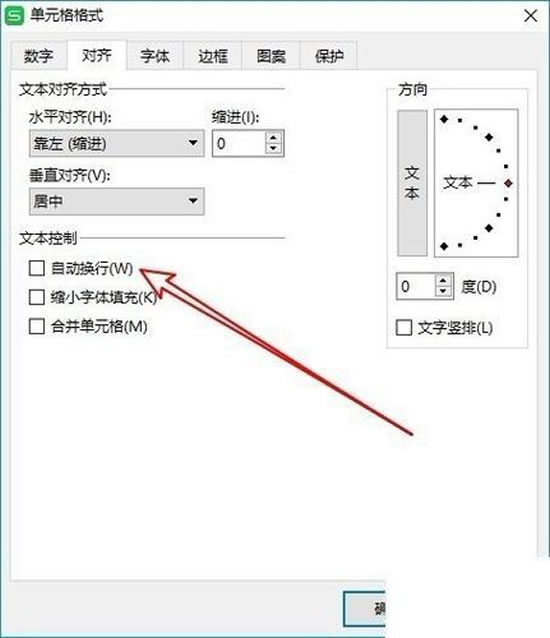
1. 选中单元格:右键点击需要换行的单元格,选择 设置单元格格式。或者选中后按 Ctrl + 1。
2. 打开对话框:在弹出的“设置单元格格式”对话框中,切换到 对齐 选项卡。
3. 勾选“自动换行”:在 文本控制 区域,勾选 自动换行 复选框。
4. 确定:点击 确定 按钮。效果同方法一。
重要提示
1. 自动换行 vs 手动换行:自动换行由列宽决定换行位置;手动换行由你自己决定换行位置。手动换行符 (Alt + Enter) 是单元格内容的一部分。
2. 行高:无论自动还是手动换行,如果行高不够,多出的行可能显示不全或被截断。记得调整行高(双击行号下边缘通常最快)。
3. 合并单元格:换行功能在合并后的单元格内同样适用。
您可能还喜欢
WPS怎么反选?
WPS怎么编辑修改内容?编辑受限怎么解决?
WPS表格调整行高没反应怎么办?怎么调整行间距?

WPS保存文件提示“不兼容”?别慌,解决方法在这里!在使用WPSOffice(文字、表格、演示)时,有时会遇到一个让人头...

在使用WPSOffice过程中,我们常常需要处理包含中文的信息,而将其转换为对应的拼音则有助于数据统计、文本分析、排序等...

WPS表格滚动条设置全攻略:让你的表格操作更流畅!滚动条是浏览大型表格不可或缺的工具,但有时它可能“消失不见”,或者滚动...