

WPS怎么反选?
反选根据使用场景分为三种方式:
1.筛选反选(需会员):启用筛选后,点击列标题筛选按钮 → 进入「高级模式」→ 勾选「反选」,即可选中当前未显示的数据。
2.免会员替代法(推荐):插入辅助列,在需排除的行输入标记(如"1")→ 筛选该列并取消勾选标记值 → 显示的数据即为反选结果。
3.通用区域反选:先选中部分单元格区域 → 使用 「开始」→「选择」→「反选」 或快捷键 Ctrl+Shift+I,可反向选中其余内容。

在WPS中,“反选”并非原生一键功能,但根据不同组件(文字、表格、演示),可通过间接方法模拟反选效果。以下是各场景下的精准操作指南:
WPS文字:无直接反选功能,仅支持“全选+手动取消”
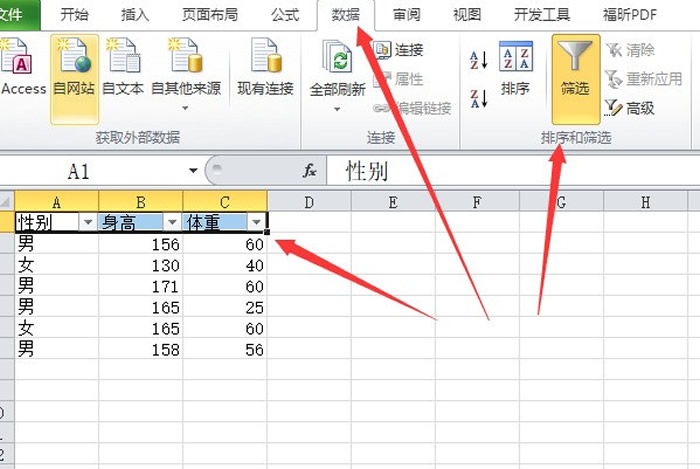
WPS文字没有“反选”菜单项或快捷键(如Ctrl+Shift+Space为Excel功能,不适用)。
用户常误将“智能文档”的选择模式或“全选后取消”理解为反选。
推荐操作:
按 Ctrl+A 全选全文;
按住 Ctrl 键,逐个点击不希望选中的文本段落,将其从选区中移除;
剩余部分即为“反选”结果。
适用于:需保留少数段落、删除大部分内容的场景
不适用:无法一键反选未选中区域
WPS表格:通过“筛选”实现逻辑反选(最常用)
WPS表格虽无“反选单元格”按钮,但可通过数据筛选实现条件反选,适用于结构化数据:
操作步骤(以筛选“非工程师”为例):
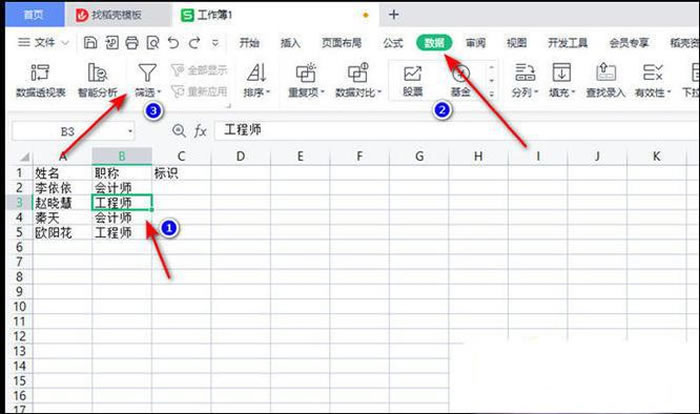
选中数据区域任意单元格 → 点击【数据】→【筛选】;
点击目标列(如“职称”)的下拉箭头;
取消勾选“工程师” → 点击【确定】;
此时表格仅显示非工程师的行,即完成“反选”。
进阶技巧:
若需反选非空值或特定数值以外的所有项:
在辅助列输入标记(如“1”);
筛选该列并取消勾选“1” → 显示所有未标记数据;
此方法可扩展至多条件反选。
WPS演示:无官方反选,需手动逐项取消
WPS演示无“反选对象”功能,所谓“辅助组→反选”为网络误传或插件功能。
推荐操作:
按住 Ctrl 键,逐个点击不需要选中的对象(图片、文本框、形状);
所有未被点击的对象即为“反选”结果;
或:先全选(Ctrl+A)→ 再按住 Ctrl 点击要排除的对象。
适用于:PPT中需保留多数对象、仅删除少数元素
注意:若对象被组合,需先“取消组合”再操作

WPS三大组件“反选”实现方式对比
表格
您可能还喜欢
wps宏插件怎么下载安装?
WPS怎么按数字大小排序?
wps字体怎么下载安装?
在WPS中,“反选”并非原生一键功能,但根据不同组件(文字、表格、演示),可通过间接方法模拟反选效果。以下是各场景下...

在WPS表格中,对齐方式决定了单元格内文字或数字的显示位置。合理使用对齐方式,可以让你的表格看起来更整洁、专业,也更容易...

当你在WPS表格中处理一份长长的数据表时,是不是经常遇到这样的困扰:向下滚动查看下方的数据时,顶部的标题行就看不到了;向...