

WPS表格对齐方式?怎么做?
WPS表格对齐方式:在 WPS 表格中设置对齐,只需选中单元格后在 「开始」 菜单栏直接点击水平或垂直对齐图标,或者按 Ctrl + 1 进入 「设置单元格格式」 的 「对齐」 选项卡进行自动换行、文字旋转或分散对齐等精细调整。

在 WPS 表格中,对齐方式决定了单元格内文字或数字的显示位置。合理使用对齐方式,可以让你的表格看起来更整洁、专业,也更容易阅读。本文将详细介绍 WPS 表格中常用的对齐方式及其操作方法。
一、 对齐方式的作用
美观整洁:让数据在单元格内排列有序,避免杂乱无章。
突出重点:例如,标题居中显示会更醒目。
提高可读性:符合阅读习惯,比如数字通常右对齐方便比较大小。
适应不同内容:长文本可能需要自动换行或调整方向。
二、 主要对齐方式及其操作步骤
对齐操作主要集中在 WPS 表格顶部菜单栏的“开始”选项卡下,有一个专门的“对齐方式”功能区。你可以先选中一个或多个单元格、整行或整列,然后再应用对齐方式。
1. 水平对齐 (控制左右位置)
1. 左对齐:内容紧贴单元格左侧显示。
怎么做:选中单元格 -> 点击“开始”选项卡 -> 在“对齐方式”功能区找到并点击“左对齐”图标 (通常是一个文本左对齐的符号 ≡ )。
2. 居中对齐:内容在单元格水平方向上居中显示。
怎么做:选中单元格 -> 点击“开始”选项卡 -> 在“对齐方式”功能区找到并点击“居中”图标 (通常是一个文本居中的符号 ≡ )。
3. 右对齐:内容紧贴单元格右侧显示。
怎么做:选中单元格 -> 点击“开始”选项卡 -> 在“对齐方式”功能区找到并点击“右对齐”图标 (通常是一个文本右对齐的符号≡ )。
4. 两端对齐:对于多行文本,它会调整单词间距,使文本左右两边都对齐(除了最后一行)。这在 WPS 表格中处理长文本时偶尔用到。
怎么做:选中单元格 -> 点击“开始”选项卡 -> 在“对齐方式”功能区找到并点击“两端对齐”图标 (通常是一个文本两端对齐的符号≡ )。
2. 垂直对齐 (控制上下位置)
1. 顶端对齐:内容紧贴单元格顶部显示。
怎么做:选中单元格 -> 点击“开始”选项卡 -> 在“对齐方式”功能区找到并点击“顶端对齐”图标 (通常是一个文本顶端对齐的符号≡)。
2. 垂直居中:内容在单元格垂直方向上居中显示。这是最常用的垂直对齐方式。
怎么做:选中单元格 -> 点击“开始”选项卡 -> 在“对齐方式”功能区找到并点击“垂直居中”图标 (通常是一个文本垂直居中的符号≡ )。
3. 底端对齐:内容紧贴单元格底部显示。
怎么做:选中单元格 -> 点击“开始”选项卡 -> 在“对齐方式”功能区找到并点击“底端对齐”图标 (通常是一个文本底端对齐的符号≡)。
3. 文字方向 (控制文本角度)
1. 竖排文字:将文字从上到下垂直排列(有时会从右向左)。
怎么做:选中单元格 -> 点击“开始”选项卡 -> 在“对齐方式”功能区找到“方向”图标 (通常是一个带 A 和向下箭头的图标) -> 点击小三角下拉箭头 -> 选择“竖排文字”。
2. 角度:可以设置特定的文本倾斜角度。
怎么做:选中单元格 -> 点击“开始”选项卡 -> 在“对齐方式”功能区找到“方向”图标 -> 点击小三角下拉箭头 -> 选择“角度”-> 在弹出的菜单中选择预设角度或选择“设置单元格格式”进行更精细的角度设置。
4. 文本控制 (处理长文本)
1. 自动换行:当文本长度超过单元格宽度时,自动将文本换到下一行显示,单元格高度会自动增加。
怎么做:选中单元格 -> 点击“开始”选项卡 -> 在“对齐方式”功能区找到并点击“自动换行”图标 (通常是一个带箭头的折行符号 ↵ )。
2. 合并后居中:将选中的多个相邻单元格合并成一个大的单元格,并将内容居中显示。常用于制作标题。
怎么做:选中需要合并的单元格区域 -> 点击“开始”选项卡 -> 在“对齐方式”功能区找到并点击“合并后居中”图标 (通常是一个 a 位于合并单元格中间的图标)。点击旁边的小三角还可以选择“合并居中”、“合并单元格”、“取消合并单元格”等选项。
3. 增加缩进 / 减少缩进:在单元格内增加或减少文本的缩进量。
怎么做:选中单元格 -> 点击“开始”选项卡 -> 在“对齐方式”功能区找到并点击“增加缩进量”图标 (通常是一个向右箭头的文本符号→) 或 “减少缩进量”图标 (通常是一个向左箭头的文本符号 ← )。
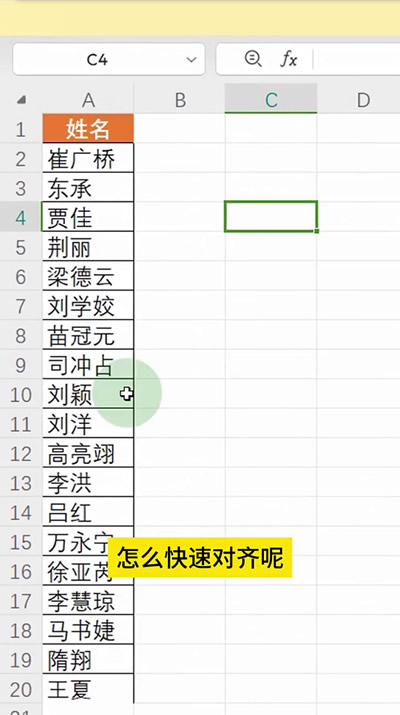
三、 综合设置 (更精细的控制)
如果你需要同时设置水平对齐、垂直对齐、文本方向、缩进、自动换行等,或者进行更详细的设置(如分散对齐),可以使用“设置单元格格式”对话框:
1. 选中要设置的单元格或区域。
2. 右键单击选中的区域,在弹出的菜单中选择“设置单元格格式”。或者,在“开始”选项卡的“对齐方式”功能区右下角,点击那个小小的斜箭头图标 (也叫对话框启动器)。
3. 在弹出的“设置单元格格式”对话框中,切换到“对齐”选项卡。
4. 在这里你可以:
1. 水平对齐:在下拉菜单中选择左对齐、居中、右对齐、两端对齐、分散对齐、填充等。
2. 垂直对齐:在下拉菜单中选择靠上、居中、靠下、两端对齐、分散对齐。
3. 文本方向:通过角度调节器设置精确的倾斜角度,或者在下方的框中选择竖排文字。
4. 文本控制:勾选“自动换行”、“缩小字体填充”(当文字略长时自动缩小字体以适应列宽,慎用)、“合并单元格”。
5. 方向:更直观地通过预览框拖动设置文字角度。
6. 缩进:设置具体的缩进量。
5. 设置完成后,点击“确定”按钮应用更改。
四、 小贴士
1. 快捷键:WPS 表格也支持一些对齐快捷键(如 Ctrl + L 左对齐, Ctrl + E 居中, Ctrl + R 右对齐),熟悉后可以提高效率。
2. 格式刷:如果多个区域需要相同的对齐方式,设置好一个后,使用“格式刷”工具 (开始 选项卡 -> 剪贴板 功能区 -> 格式刷 图标) 可以快速复制格式到其他单元格。
3. 默认对齐:新建的表格,文本通常默认左对齐,数字默认右对齐。
4. 对齐 vs 居中:单元格对齐是设置内容在单元格内的位置。而工作表或表格在页面上的居中打印,是在“页面布局”选项卡下的“页面设置”中进行调整的。
掌握 WPS 表格的对齐方式是制作清晰、美观表格的基础。通过“开始”选项卡下的“对齐方式”功能区,你可以快速调整内容的水平、垂直位置,处理长文本,甚至改变文字方向。对于更复杂的需求,使用“设置单元格格式”对话框能提供更精细的控制。
您可能还喜欢
WPS版本怎么转换?
WPS表格怎么比对?
WPS编号怎么依次排下去?怎么设置?
在WPS表格中,对齐方式决定了单元格内文字或数字的显示位置。合理使用对齐方式,可以让你的表格看起来更整洁、专业,也更容易...

当你在WPS表格中处理一份长长的数据表时,是不是经常遇到这样的困扰:向下滚动查看下方的数据时,顶部的标题行就看不到了;向...

在使用WPS表格时,调整行高是常见的操作。但有时会遇到调整行高没有反应的情况。本文将分析原因并提供解决方法,同时解答关于...