

WPS编号怎么依次排下去?怎么设置?
在撰写正式文档,如报告、论文或项目计划书时,清晰有序的编号系统至关重要。它不仅能提升文档的专业性和可读性,还能帮助读者快速定位和理解内容的层次结构。WPS Office 作为一款功能强大的办公软件,提供了灵活的编号设置功能。然而,许多用户在使用过程中会遇到编号无法自动连续、中途断开或跳号的问题。本文将详细介绍如何在 WPS 中设置自动连续编号,确保您的列表井然有序地“依次排下去”。

理解编号中断的常见原因
在深入设置方法之前,了解导致编号中断的常见原因有助于更好地预防和解决问题:
1. 手动干预:最常见的原因是用户在编号段落之间插入了非编号段落(例如按回车键产生的空行),或者手动输入了数字而非使用编号功能。手动输入的数字不会被软件识别为序列的一部分。
2. 格式继承混乱:当复制粘贴带有编号的内容时,如果操作不当,可能会引入格式冲突,破坏原有编号的连续性。
3. 样式冲突:文档中应用了不同的段落样式或列表样式,可能导致编号规则不一致。
4. 软件默认设置差异:有时软件默认的编号行为可能与预期不符。
核心方法:正确使用“编号”功能
要实现编号自动连续,关键在于始终使用 WPS 提供的“编号”功能按钮,而不是手动输入数字。
1. 基础连续编号设置:
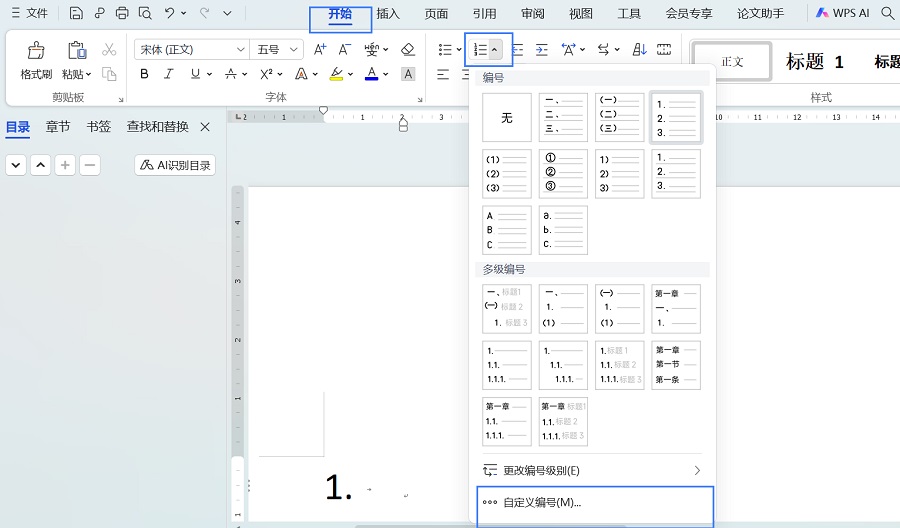
1. 启动编号:将光标置于需要开始编号的段落,点击 WPS 文字顶部菜单栏的“开始”选项卡。在“段落”工具组中找到“编号”按钮(通常显示为数字 1、2、3 后面有小点的图标)。
2. 选择样式:点击“编号”按钮旁边的下拉箭头,会展开一个库,里面包含多种编号样式(如阿拉伯数字、罗马数字、字母等)。选择您需要的样式,WPS 会自动在该段落前插入第一个编号(例如 “1.”)。
3. 延续编号:在第一个编号段落结束后,按回车键 (Enter)创建新段落。WPS 会自动在新段落前生成下一个连续的编号(例如 “2.”)。只要后续段落都通过按回车生成,并且没有手动清除或修改编号,序列就会一直延续下去。
2. 处理中断后恢复连续编号:
如果不小心插入了非编号段落导致序列中断,可以手动恢复:
1. 将光标置于需要恢复编号的段落。
2. 再次点击“开始” -> “编号”按钮(或下拉箭头选择相同的样式)。
3. 关键步骤:WPS 可能会从 “1.” 重新开始。这时,右键单击该段落前的编号,在弹出的菜单中选择“重新开始编号”或“继续编号”(具体选项名称可能略有差异,请寻找类似表述)。
4. 选择“继续编号”后,WPS会尝试查找文档中之前最近的编号序列,并继续其后的数字(例如,如果中断前是 “5.”,恢复后应为 “6.”)。如果“继续编号”不可用或不正确,可能需要手动选择“设置编号值”(右键菜单中),在对话框中指定正确的起始数字。
高级技巧:使用“多级列表”实现复杂连续编号
对于包含多级标题(如章、节、小节)的文档,使用“多级列表”功能是更专业和稳定的选择,它能确保各级编号的自动关联和连续。
1. 定义多级列表:
1. 点击“开始” -> “多级列表”按钮(通常在“编号”按钮旁边)。
2. 在下拉菜单中,选择“定义新的多级列表”。
3. 在弹出的对话框中,逐级(级别 1、级别 2 等)设置:
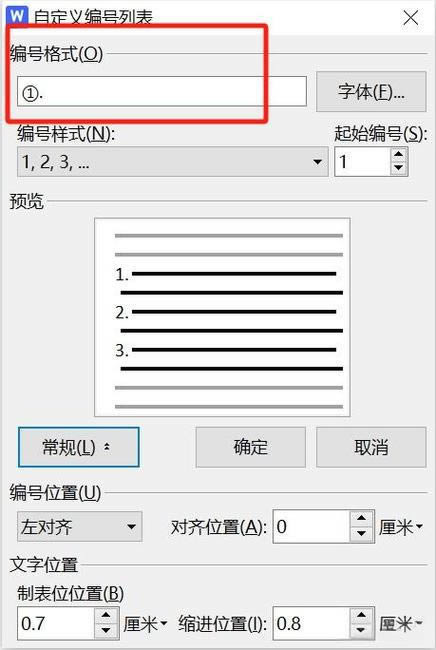
a 编号格式:选择该级别的样式(如 “第1章”、“1.1”、“a)”)。
b 编号样式:选择基础数字类型(1, 2, 3 或 I, II, III 等)。
c 起始编号:通常设置为 1。
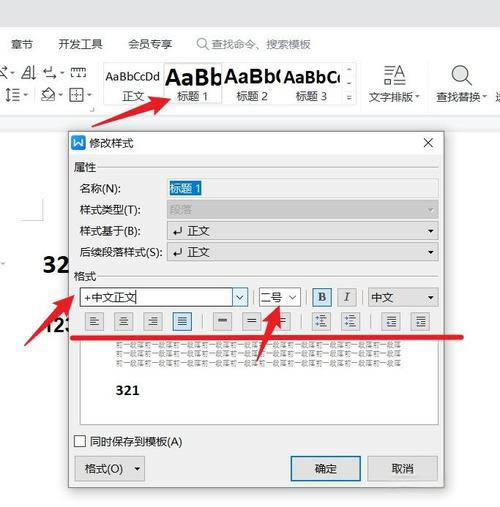
d 将级别链接到样式:这是关键!将每个列表级别链接到相应的段落样式(如 “标题1”、“标题2”、“标题3”)。这确保了应用标题样式时,自动带上正确的编号。
e 位置:调整编号的缩进和对齐方式。
4. 设置完成后,点击确定保存这个自定义的多级列表样式。
2. 应用多级列表:
为文档中的标题应用相应的段落样式(如 “标题1” 对应章,“标题2” 对应节)。
由于之前已将列表级别链接到样式,应用样式后,WPS 会自动为标题添加正确的、连续递增的编号。例如,第一章的 “标题1” 是 “第1章”,其下的第一个 “标题2” 是 “1.1”,第二个是 “1.2”;第二章的 “标题1” 是 “第2章”,其下的第一个 “标题2” 是 “2.1”,依此类推。
其他实用技巧与注意事项
1. 格式刷:如果只有少量段落的编号中断,可以先用格式刷复制一个正确连续编号段落的格式,然后刷到中断的段落上,有时也能恢复连续性。
2. 清除格式:如果编号混乱,可以先选中问题段落,使用“开始” -> “清除格式”按钮(橡皮擦图标),清除所有格式,然后重新应用编号。
3. 避免手动输入:再次强调,不要手动输入数字编号,这会导致序列无法自动更新。
4. 检查上下文:恢复编号时,留意右键菜单中的“继续编号”或“设置编号值”选项,并根据文档中实际的编号序列情况进行选择。
5. 保存与备份:在对长文档进行复杂的编号设置前,建议先保存或备份文档。
通过熟练掌握 WPS 的编号和多级列表功能,并理解其工作原理,您就能轻松解决编号中断的问题,确保文档中的列表条目始终按照您期望的顺序,清晰、专业地“依次排下去”。这不仅能提升您的工作效率,更能让您的文档呈现出严谨专业的视觉效果。
您可能还喜欢
wps安装文件在哪?
WPS表格怎么冻结?怎么设置?
WPS表格怎么分栏?怎么两栏独立?

在使用WPSOffice过程中,我们常常需要处理包含中文的信息,而将其转换为对应的拼音则有助于数据统计、文本分析、排序等...

WPS表格滚动条设置全攻略:让你的表格操作更流畅!滚动条是浏览大型表格不可或缺的工具,但有时它可能“消失不见”,或者滚动...

在WPS表格(类似于MicrosoftExcel)中处理数据时,清晰、醒目的表头(通常是第一行或前几行)对于数据的可读性...