

WPS表格怎么冻结?怎么设置?
掌握 WPS 表格的冻结窗格功能,能极大提升你处理大型数据表格的效率和准确性。它让你在滚动浏览数据时,关键的标题和标识信息始终可见,避免了反复上下左右滚动查找的麻烦。让你的数据分析工作更加得心应手!

当你在 WPS 表格中处理一份长长的数据表时,是不是经常遇到这样的困扰:向下滚动查看下方的数据时,顶部的标题行就看不到了;向右滚动查看右侧的信息时,左侧的关键列(比如姓名、编号)又消失在视野之外?这会让你难以将数据与其对应的标题关联起来,导致效率低下甚至出错。
WPS 表格提供的“冻结窗格”功能就是解决这个问题的利器!它能让你在滚动工作表时,始终将特定的行或列“固定”在屏幕的顶部或左侧,方便你随时对照查看。
一、冻结窗格有什么用?
简单来说,冻结窗格就像给你的表格视图加了一个“固定钉”:
1. 冻结首行:无论你向下滚动多少行,工作表的第一行(通常是标题行)都会保持在窗口顶部可见。
2. 冻结首列:无论你向右滚动多少列,工作表的第一列(通常是关键标识列)都会保持在窗口左侧可见。
3. 同时冻结行和列:你可以根据需要,同时冻结顶部的若干行和左侧的若干列。例如,冻结前两行(标题行和副标题行)和前两列(序号列和姓名列)。
二、如何在 WPS 表格中设置冻结窗格?
设置冻结窗格非常简单,主要有以下几种方式:
方法一:使用菜单栏快速冻结
这是最常用也最直观的方法:
1. 定位活动单元格:
打开你的 WPS 表格文件。
仔细思考你需要冻结哪些区域。规则是:冻结线将出现在当前活动单元格的上方和左侧。
1. 场景 1:只想冻结首行(第一行)。
点击你想要冻结的行下方、任意列的任何一个单元格。例如,想冻结第1行,就点击第2行、A列或其他列的单元格(如 A2)。
2. 场景 2:只想冻结首列(第一列)。
点击你想要冻结的列右侧、任意行的任何一个单元格。例如,想冻结A列,就点击B列、第1行或其他行的单元格(如 B1)。
3. 场景 3:想同时冻结前几行和前几列。
点击你想要冻结的行和列交叉点右下角的第一个单元格。
例如,想冻结前2行(第1行和第2行)和前2列(A列和B列),那么你需要点击C3单元格(即第3行、C列)。
2. 执行冻结命令:
点击顶部菜单栏的 “视图”选项卡。
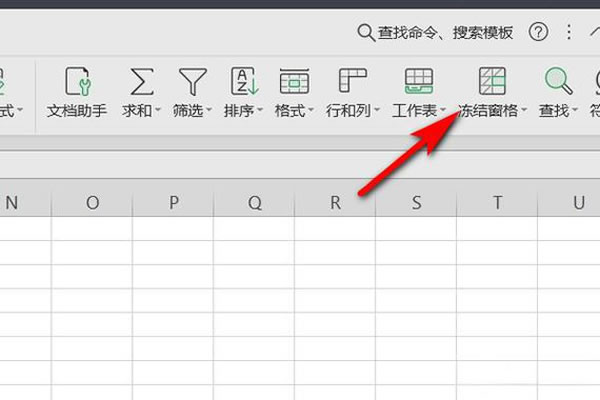
在“视图”选项卡的功能区中,找到“冻结窗格”按钮(图标通常像一个小窗口被分割线固定)。
点击 “冻结窗格”按钮旁边的小三角 ▼,会展开一个下拉菜单。
根据你的需求选择:
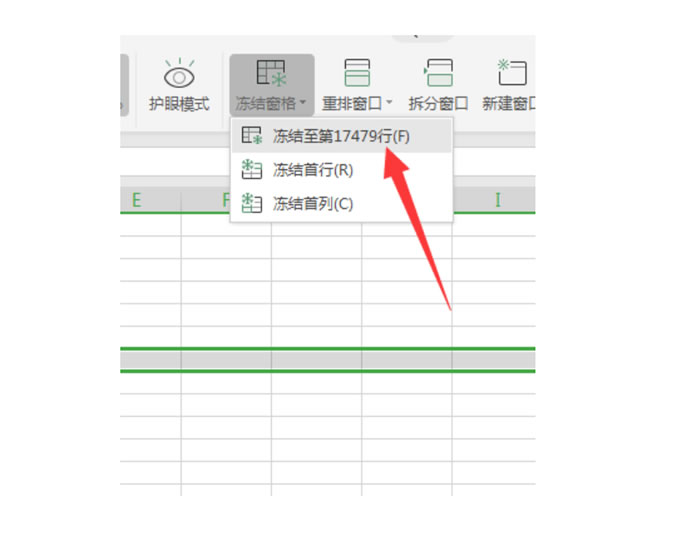
1. 冻结首行:如果只想固定第一行标题,直接选择此选项。无需提前定位特定单元格。
2. 冻结首列:如果只想固定第一列(如A列),直接选择此选项。无需提前定位特定单元格。
3. 冻结窗格:这是最灵活的方式。当你已经按照“场景 3”定位好活动单元格(如 C3)后,选择此选项。WPS 表格会根据你当前单元格的位置,冻结其上方和左侧的所有行和列(即冻结第1行至第2行,以及A列至B列)。
3. 验证效果:
设置完成后,尝试向下或向右滚动工作表。
你应该能看到被冻结的行或列始终固定在原位不动,而其他区域正常滚动。
方法二:通过拆分窗格间接冻结 (可选了解)
在早期版本的 Excel 或某些特定场景下,可能会用到“拆分窗格”来实现类似冻结的效果,但在 WPS 表格中,直接使用“冻结窗格”命令通常更简单直接。拆分窗格会产生可移动的分隔条,操作稍显复杂。
三、如何取消冻结窗格?
如果你不再需要冻结效果,取消也非常简单:
1. 再次点击顶部菜单栏的 “视图”选项卡。
2. 点击 “冻结窗格”按钮旁边的小三角 ▼。
3. 在下拉菜单中,选择“取消冻结窗格”。
4. 冻结线消失,滚动恢复正常。
四、小技巧与注意事项
1. 灵活应用:冻结窗格不仅限于首行首列。你可以冻结任意行或列,只要按照“方法一”中的规则定位好活动单元格即可。例如,冻结前3行,就定位在第4行的一个单元格然后选择“冻结窗格”。
2. 位置判断:牢记“冻结线出现在活动单元格上方和左侧”这个核心规则,就能准确冻结你想要的区域。
3. 视觉提示:设置冻结后,在冻结区域和非冻结区域之间,通常会显示一条相对明显的细实线作为分隔。
4. 移动端:WPS Office 手机 APP 也支持冻结窗格功能,通常在“视图”或“工具”菜单中可以找到类似选项,操作逻辑与电脑版相似(仅建议临时查看使用,复杂操作还是在电脑上更方便)。
您可能还喜欢
WPS表格打不开是什么原因?怎么解决?
WPS边框怎么设置?边框和底纹在哪里?
WPS怎么编程?编程用什么语言?

WPS保存文件提示“不兼容”?别慌,解决方法在这里!在使用WPSOffice(文字、表格、演示)时,有时会遇到一个让人头...

在使用WPSOffice过程中,我们常常需要处理包含中文的信息,而将其转换为对应的拼音则有助于数据统计、文本分析、排序等...

WPS表格滚动条设置全攻略:让你的表格操作更流畅!滚动条是浏览大型表格不可或缺的工具,但有时它可能“消失不见”,或者滚动...