

WPS边框怎么设置?边框和底纹在哪里?
在WPS Office中设置边框和底纹,核心入口都在 “开始” 选项卡的工具栏上。找到 “边框” 按钮可以设置线条边框,找到 “底纹” 按钮可以设置背景填充颜色。对于更复杂的需求,如设置特定线型、颜色、宽度、页面边框或图案底纹,则需点击这两个按钮下拉菜单中的 “边框和底纹...” 选项,进入综合对话框进行详细配置。熟练掌握这些功能,能让你的文档在格式上更加专业和美观,有效提升内容的可读性和视觉吸引力。
在日常使用WPS Office(包括WPS文字、表格和演示)处理文档时,为了让内容更加清晰、美观,或者突出显示某些重要的部分,我们经常需要为文字、段落、单元格或图形添加边框和底纹。这两项功能是排版和美化文档的常用手段。那么,如何在WPS中设置边框?又在哪里可以找到边框和底纹的设置选项呢?
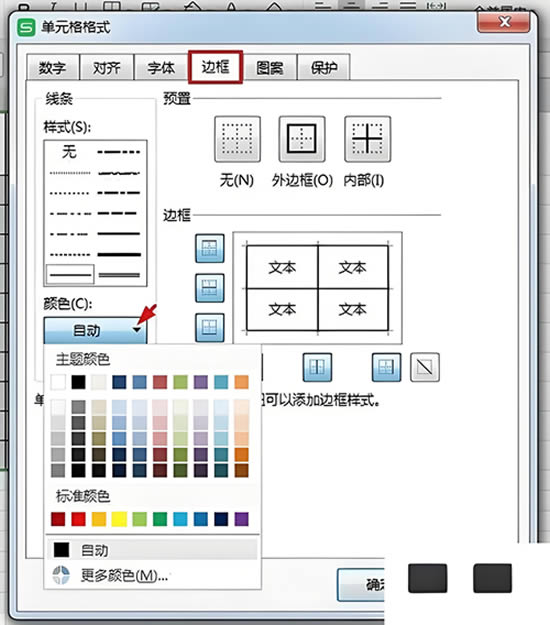
一、 边框在哪里设置?
设置边框的入口主要在“开始”选项卡中,这是最常用也最直观的位置。
1. 针对文字、段落或页面(在WPS文字中):
1. 打开你的WPS文字文档。
2. 选中你想要添加边框的文字、段落,或者如果你想设置整个页面的边框,则无需选中特定内容(但设置页面边框时通常会影响整个页面)。
3. 在顶部菜单栏找到并点击“开始”选项卡。
4. 在“开始”选项卡的功能区中,找到“边框”按钮。它通常位于“字体”组或“段落”组的右侧,图标看起来像一个方格(田字格)或四周有线条的方框。
5. 点击“边框”按钮旁边的小下拉箭头 ▼,会展开一个边框样式库。
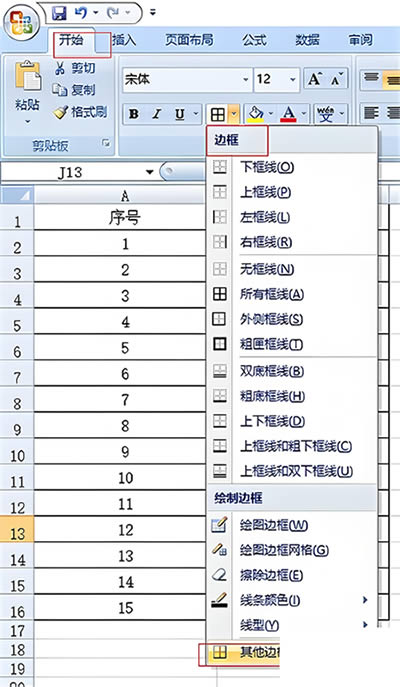
快速应用边框:在这个样式库中,你可以直接选择常用的边框样式,比如:下边框、上边框、内部横线、外部框线、所有框线等。鼠标悬停在选项上会有预览效果,点击即可应用到选中的内容上。
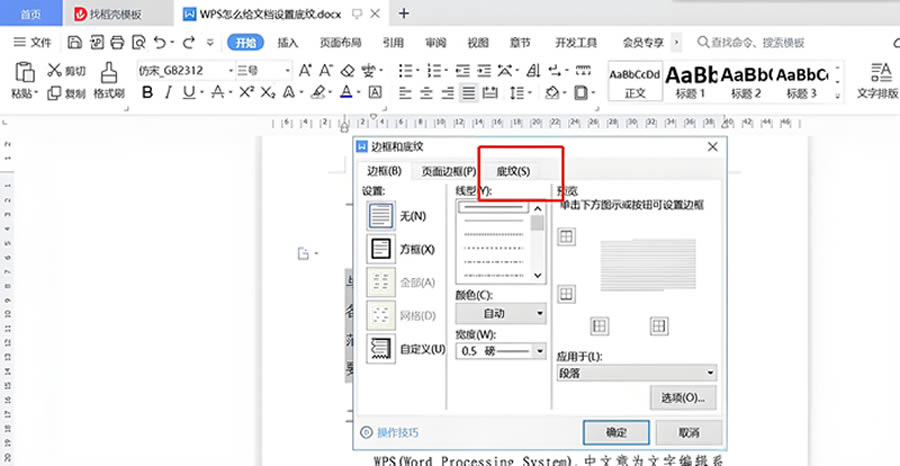
更多设置:如果你需要更复杂的边框样式(比如虚线、双线、特定颜色、宽度等),或者想设置页面边框,就需要点击样式库最下方的“边框和底纹...”选项。这将打开一个详细的设置对话框。
2. 针对表格单元格(在WPS文字表格或WPS表格中):
1. WPS文字中的表格:选中表格中的一个或多个单元格。
2. WPS表格(类似Excel):选中工作表中的单元格区域。
3. 同样在“开始”选项卡下,找到“边框”按钮及其下拉菜单。
4. 在展开的菜单中,你可以直接选择为选中的单元格添加不同位置(上、下、左、右、内部、外部等)的边框线。
5. 同样,点击“边框和底纹...”或“更多边框...”(在WPS表格中可能显示为“其他边框选项”)可以进入详细设置对话框,进行更精细的调整。
二、 底纹在哪里设置?
设置底纹(即填充背景色或图案)的入口也在“开始”选项卡,紧邻着边框设置。
1. 针对文字、段落或页面背景(在WPS文字中):
1. 选中你想要添加底纹的文字、段落。如果想设置整个页面的背景色(严格来说页面的背景色设置不完全等同于底纹,但功能类似),可以在“页面布局”选项卡中找到“背景”选项。
2. 在“开始”选项卡的功能区中,找到“底纹”按钮。它通常就在“边框”按钮的旁边,图标看起来像一个油漆桶正在倾倒颜料。
3. 点击“底纹”按钮旁边的小下拉箭头 ▼,会展开一个颜色选择器。
4. 快速应用底纹颜色:你可以直接从颜色选择器中点击一种颜色,为选中的文字或段落背景填充该纯色。
5. 更多设置(包括图案):如果需要使用图案底纹(比如斜线、点状等)或者更精细地控制填充效果,你需要点击颜色选择器最下方的“边框和底纹...”选项(与边框设置是同一个入口)。在弹出的对话框中,切换到“底纹”选项卡进行设置。
2. 针对表格单元格(在WPS文字表格或WPS表格中):
1. 选中表格中的一个或多个单元格(WPS文字)或工作表中的一个或多个单元格(WPS表格)。
2. 在“开始”选项卡下,找到“底纹”按钮及其下拉菜单。
3. 在展开的颜色选择器中,直接点击颜色可以快速填充单元格背景色。
4. 同样,点击“边框和底纹...”或“填充颜色”菜单下的“更多颜色...”或“图案填充...”(在WPS表格中更常见)可以进入更详细的设置。在WPS表格中,“开始”选项卡的“填充颜色”按钮更常用于纯色填充,而图案填充通常在单元格格式设置中(可通过右键菜单或快捷键访问)。
三、 “边框和底纹”对话框详解
无论是通过“边框”按钮还是“底纹”按钮打开的“边框和底纹...”对话框,它都是一个功能强大的设置中心。这个对话框通常包含三个主要选项卡:
1. 边框:在这里,你可以:
1. 选择边框应用于“文字”、“段落”还是“页面”(在WPS文字中)。
2. 在“设置”区域选择预设的边框样式(如无、方框、阴影等)。
3. 在“样式”列表中挑选具体的线条样式(实线、虚线、点划线、双线等)。
4. 在“颜色”下拉菜单中设置边框的颜色。
5. 在“宽度”下拉菜单中设置边框线条的粗细。
6. 在右侧的“预览”区域,通过点击图示中的线条或使用旁边的按钮,来精确指定为选中内容的哪个位置添加边框(上、下、左、右等)。
2. 页面边框(仅在WPS文字中设置页面时出现):
专门用于设置文档页面的边框,选项类似“边框”选项卡,但应用于整个页面。还可以选择艺术型边框(带有花纹图案)。
3. 底纹:在这里,你可以:
1. 在“填充”区域选择背景的纯色。
2. 在“图案”区域,先从“样式”下拉菜单中选择底纹图案(如浅色上斜线、深色横线、5%灰色等),然后在“颜色”下拉菜单中为图案选择颜色。
3. 在“应用于”下拉菜单中,选择底纹效果是应用于“文字”(仅选中的文字背景)还是“段落”(整个选中的段落背景)。
您可能还喜欢
WPS标题样式怎么设置?怎么居中?
WPS表格乘法怎么算?
WPS表格调整行高没反应怎么办?怎么调整行间距?

在使用WPSOffice过程中,我们常常需要处理包含中文的信息,而将其转换为对应的拼音则有助于数据统计、文本分析、排序等...

WPS表格滚动条设置全攻略:让你的表格操作更流畅!滚动条是浏览大型表格不可或缺的工具,但有时它可能“消失不见”,或者滚动...

在WPS表格(类似于MicrosoftExcel)中处理数据时,清晰、醒目的表头(通常是第一行或前几行)对于数据的可读性...