

WPS表格怎么汉字转拼音?
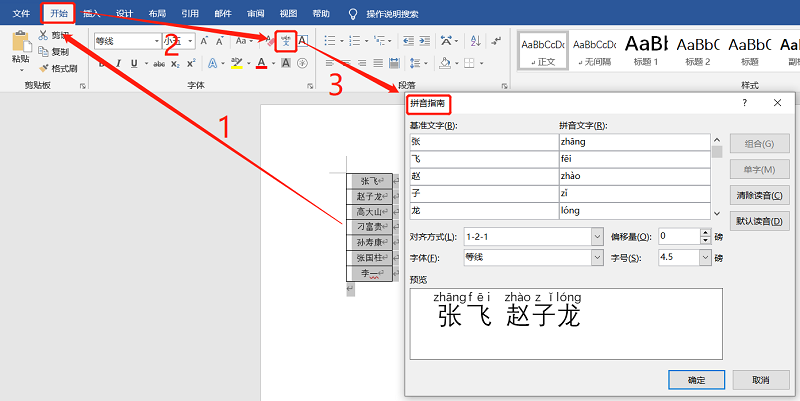
在 WPS 表格中,最简单的方法是选中单元格后,点击上方菜单栏的“工具箱”(或“特色应用”),选择“拼音笔画”下的“汉字转拼音”功能即可快速批量生成;若版本较旧没有该工具,则可以将汉字复制到 WPS 文字中使用“拼音指南”注音后再贴回表格,或利用特定的 VBA 宏插件实现公式转换。

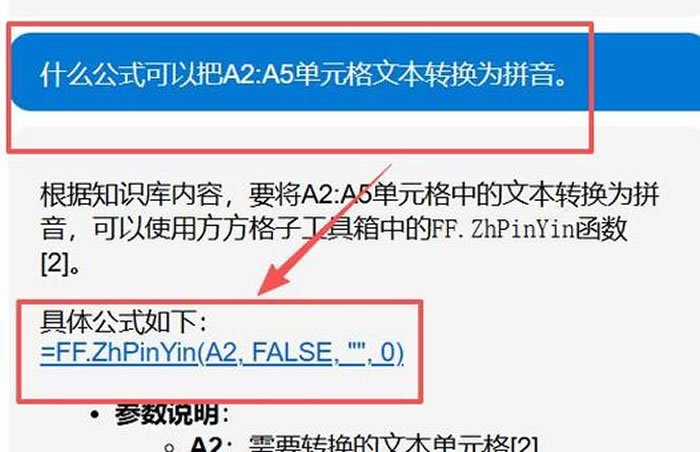
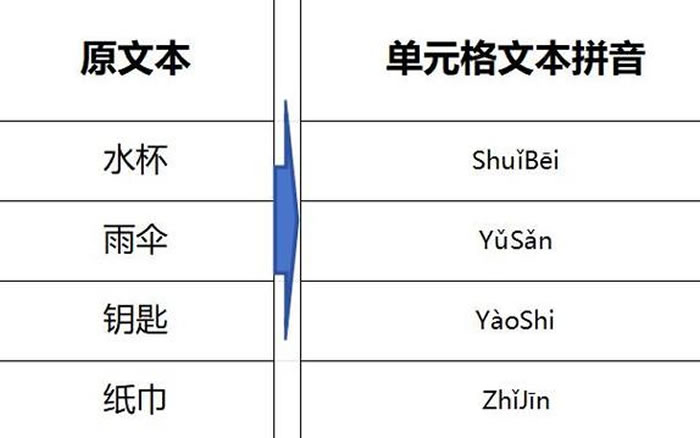
在使用WPS Office过程中,我们常常需要处理包含中文的信息,而将其转换为对应的拼音则有助于数据统计、文本分析、排序等多种场景。虽然WPS Office本身可能没有直接、统一的“汉字转拼音”功能按钮,但我们可以借助内置的“公式”功能,结合一些辅助工具或技巧,相对便捷地实现这一需求。
核心方法:利用WPS表格的“公式”和辅助工具
目前,WPS表格内置的函数中并不直接包含提取拼音的函数。因此,最常用的方法是借助WPS自带的“拼写检查”功能获取拼音,然后通过公式提取出来。具体步骤如下:
步骤一:启用WPS的拼写检查并获取拼音
1. 选中单元格:首先,选中你想要转换成拼音的汉字所在的单元格(例如,A1)。
2. 打开拼写检查:按下键盘上的F7键,或者点击WPS菜单栏中的“审阅”选项卡,然后在“拼写检查”区域找到并点击“拼写检查”按钮。
3. 查看拼音:WPS会启动拼写检查,并在弹出的对话框中识别出文本中的汉字。对于每个汉字,它会显示可能的候选词语或直接展示其对应的拼音(通常显示在汉字下方或旁边)。例如,选中单元格A1内容为“你好”,启用拼写检查后,会看到“你 (nǐ)”和“好 (hǎo)”。
4. (可选)添加到字典:如果检查结果正确,通常可以直接关闭对话框。如果WPS提示某个词不在字典中,你可以选择是否将其添加到自定义词典。
5. (关键)复制拼音:这是最关键的一步。你需要手动将显示的拼音(如 nǐ)复制下来。你可以选中单个拼音,然后右键点击选择“复制”,或者使用快捷键Ctrl+C。
步骤二:使用公式提取拼音
将拼音复制之后,就可以在旁边的单元格中使用公式来提取了。这里介绍两种常用的方法:
方法一:提取单个汉字的拼音(以第一个字为例)
假设你将汉字“你”的拼音“nǐ”复制到了剪贴板,你想在单元格B1中显示这个拼音。
1. 在单元格 B1 中输入以下公式:
```excel
=LEFT(COPY, FIND(" ", COPY))
```
COPY:这是一个占位符,你需要将其替换为你实际复制拼音所在的单元格地址(例如,A1,因为你将拼音粘贴到了A1单元格中)。
LEFT(..., FIND(" ", COPY)):这个公式的意思是查找COPY单元格中第一个空格的位置,并将其左边的内容(即拼音部分)提取出来。这里假设拼音和声调之间只有一个空格(例如 nǐ)。
2. 将公式中的 COPY 替换成你存放拼音的实际单元格地址(比如 =LEFT(A1, FIND(" ", A1)))。
方法二:提取全部汉字的拼音(按字分开)
如果你想把“你好”的拼音“nǐ hǎo”分别提取到B1和C1单元格。
1. 提取第一个字的拼音(到B1):在 B1 中输入公式 =LEFT(A1, FIND(" ", A1)-1) (注意这里减1是为了排除最后的空格,如果拼音结尾没有空格则用 =LEFT(A1, FIND(" ", A1)))。
2. 提取第二个字的拼音(到C1):在 C1 中输入公式 =RIGHT(A1, FIND(" ", A1+FIND(" ", A1))-FIND(" ", A1))。这个公式稍微复杂一点,它先找到第二个空格的位置,然后从第一个空格之后提取字符。
注意事项与局限性
1. 手动操作:核心步骤(启用拼写检查、手动复制拼音)需要人工操作,效率相对较低,不适用于批量处理大量文本。
2. 拼音格式:拼写检查提供的拼音通常包含声调(如 nǐ),而上述公式提取的是纯拼音部分(nǐ)。如果需要提取不带声调的拼音,拼写检查的选项里可能需要调整设置(具体请查阅WPS帮助文档),或者提取后需要手动去除声调。
3. 复杂汉字:对于包含多音字的汉字,拼写检查可能会给出候选列表,需要用户确认选择正确的读音。
4. 效率提升思路:虽然WPS没有一键转拼音,但可以尝试录制一个包含上述公式的宏(如果熟悉VBA),或者使用WPS的“名称管理器”为包含拼音的单元格区域定义名称,让公式更简洁易读。
虽然WPS表格没有内置直接将整个汉字字符串转换为纯拼音数组的功能,但通过结合使用“拼写检查”功能进行辅助和手动复制,再利用LEFT、RIGHT、FIND等公式,我们仍然可以相对有效地提取出汉字的拼音。对于需要频繁进行此类操作的用户,了解并熟练运用这种方法将非常有帮助。如果WPS未来能增加更直接的拼音处理函数,那将更加方便。
您可能还喜欢
WPS边框怎么设置?边框和底纹在哪里?
WPS怎么按数字大小排序?
WPS编号怎么依次排下去?怎么设置?

WPS保存文件提示“不兼容”?别慌,解决方法在这里!在使用WPSOffice(文字、表格、演示)时,有时会遇到一个让人头...
在使用WPSOffice过程中,我们常常需要处理包含中文的信息,而将其转换为对应的拼音则有助于数据统计、文本分析、排序等...

WPS表格滚动条设置全攻略:让你的表格操作更流畅!滚动条是浏览大型表格不可或缺的工具,但有时它可能“消失不见”,或者滚动...