

WPS保存不兼容怎么办?
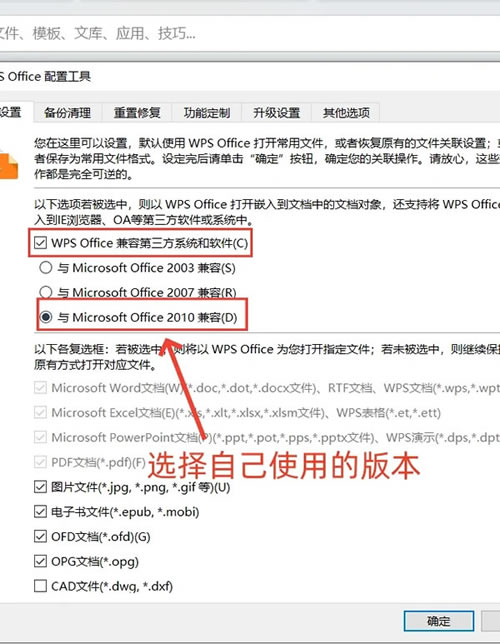
当使用 WPS Office 保存文件时提示“保存格式可能包含不兼容的功能”,通常是因为当前文件格式(如 .csv、.txt、.prn 等)不支持某些高级功能(如公式、格式、宏、对象等),而 WPS 检测到这些内容无法完整保留,因此发出警告。建议保存为兼容性更好的格式:另存为 .xlsx 格式,即可。
WPS 保存文件提示“不兼容”?别慌,解决方法在这里!在使用 WPS Office(文字、表格、演示)时,有时会遇到一个让人头疼的问题:保存文件时,软件提示“文件可能包含与当前文件格式不兼容的内容”或类似的警告信息。这通常发生在你编辑一个由其他软件(如 Microsoft Office)创建的文件,或者试图将文件保存为特定格式(如较旧的 `.doc` 格式)时。
遇到这种情况,文件内容可能无法被完整保存,或者在其他软件中打开时出现格式错乱、内容丢失等问题。别担心,这篇文章将为你提供几种常见的解决方法,帮助你顺利保存文件并保持兼容性。
为什么会提示“不兼容”?
主要原因通常有以下几个:
1.格式转换问题:最常见的情况是,你打开了一个 `.docx`(新版 Word 格式)或 `.xlsx`(新版 Excel 格式)文件,但在保存时选择了较旧的 `.doc` 或 `.xls` 格式。新格式支持的一些高级功能(如复杂的图表、SmartArt、特定字体效果等)在旧格式中无法完美呈现或根本不支持。
2.跨软件兼容性:即使你保存为 `.docx` 或 `.xlsx` 格式,WPS 和 Microsoft Office 在实现某些功能细节上可能存在微小差异。如果原文件包含非常特定或复杂的 Microsoft Office 专有功能,WPS 在保存时可能无法完全精确地模拟,导致兼容性警告。
3.文档内容本身:文件中可能包含特殊的对象、宏、ActiveX 控件或其他高级元素,这些元素在不同软件或不同版本间的支持度不同。
4.文件损坏:极少数情况下,原始文件本身可能已轻微损坏。
如何解决“不兼容”问题?
根据不同的原因,可以尝试以下方法:
方法一:选择正确的保存格式(推荐)
保存为原格式:如果你打开的是一个 `.docx` 文件,编辑后最好直接保存为 `.docx`(WPS 文字默认保存格式)。同样,如果是 `.xlsx` 或 `.pptx`,也保存为对应格式。这是保证兼容性最好的方式,尤其是当你需要与他人共享文件,而对方可能使用 Microsoft Office 时。
避免降级保存:除非有特殊要求(如必须提交 `.doc` 格式的文档),否则尽量避免将 `.docx` 文件另存为 `.doc` 格式。降级保存几乎必然导致部分格式或功能丢失或不兼容。
操作步骤:
1. 点击左上角的“文件”菜单 (或按 `Ctrl + S` 尝试快速保存)。
2. 在弹出的“另存为”对话框中(或如果是第一次保存),注意观察“保存类型”下拉菜单。
3. 选择与原始文件一致或更新的格式(如 `.docx`, `.xlsx`, `.pptx`)。
4. 点击“保存”。
方法二:使用 WPS 的“兼容模式”保存(适用于必须保存为旧格式的情况)
如果你必须将文件保存为较旧的格式(如 `.doc`):
WPS 在保存为旧格式时,会尽力转换内容,但会提前提示可能的不兼容项。
仔细阅读警告信息:弹出的警告框通常会列出可能受影响的功能(如“某些文本框格式”、“某些图表元素”等)。你需要评估这些警告是否可接受。
权衡利弊:如果警告中提到的功能在你的文档中不重要,或者你确认接收方使用旧版软件也能基本查看主要内容,可以点击“是”或“继续保存”。
保存后务必检查:保存完成后,强烈建议重新打开刚刚保存的旧格式文件,检查内容、格式、图表等是否完整、正确。很可能需要手动调整部分内容。
方法三:精简文档内容(高级用户)
如果警告信息明确指出了某些特定对象或功能不兼容(如复杂的 SmartArt 图形、特殊控件、某些字体效果):
尝试简化或替换:考虑移除该复杂对象,或用更基础、兼容性更好的元素(如普通形状、图片)替换它。
检查特殊格式:减少使用过于花哨的字体效果、艺术字或复杂的边框底纹。
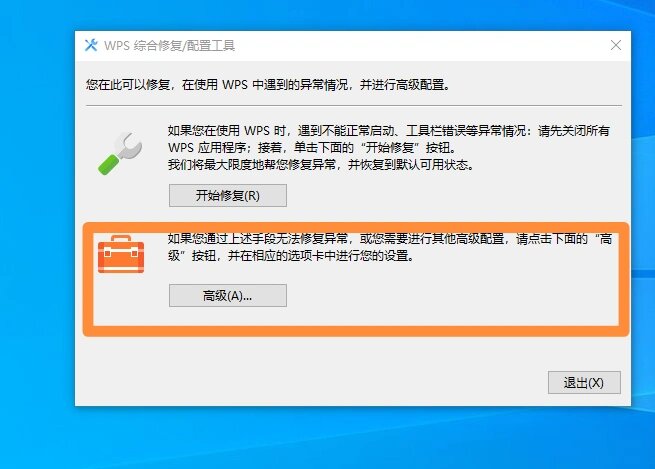
慎用宏和控件:如果文档包含 VBA 宏或 ActiveX 控件,它们在跨平台兼容性上风险很高,可能需要重写或移除。
方法四:使用“导出为 PDF”(终极兼容方案)
如果你不需要对方编辑文件,只需要确保他们能准确无误地查看最终内容:
导出为 PDF:PDF 格式是行业标准的文档分发格式,能最大程度地保留原始排版和格式,并且几乎可以在任何设备上用免费阅读器打开。
操作步骤:
1. 点击“文件”菜单。
2. 选择“导出为 PDF”。
3. 在设置中根据需要调整选项(如是否包含书签、文档属性等)。
4. 点击“确定”或“导出”生成 PDF 文件。
注意:PDF 是只读格式,接收方无法直接编辑源文件内容。
方法五:尝试“文件修复”(针对疑似损坏文件)
如果怀疑原始文件本身有问题:
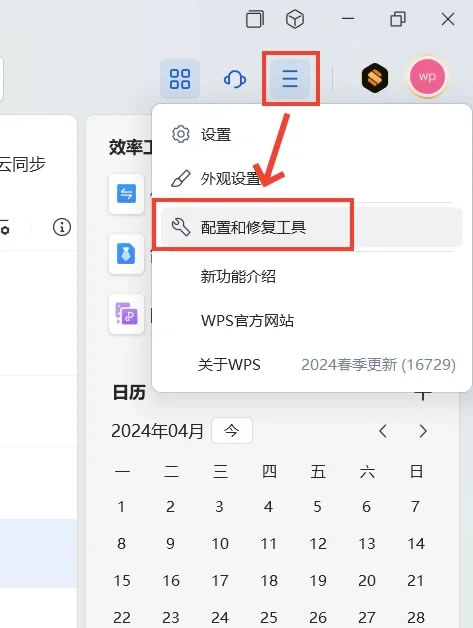
可以尝试使用 WPS 自带的文件修复工具(在“文件”->“备份与恢复”->“文档修复”中能找到类似功能),或者在线搜索第三方文件修复工具(使用需谨慎)。
预防胜于解决
统一格式:团队协作时,尽量统一使用 `.docx`, `.xlsx`, `.pptx` 等较新的通用格式。
发送前检查:在将文件发送给他人(尤其是使用不同软件的人)之前,最好自己用目标软件(如 Microsoft Office)打开检查一遍,或者导出为 PDF 发送。
保持 WPS 更新:及时更新 WPS Office 至最新版本,通常新版本会持续改进对 Microsoft Office 格式的兼容性。
遇到 WPS 保存时提示“不兼容”,首先要冷静,然后根据你的实际需求选择解决方法:
1.首选:保存为原格式或更新的 `.docx`/`.xlsx`/`.pptx` 格式。
2.必须用旧格式:接受警告,保存后仔细检查并手动修复问题。
3.只需查看:导出为 PDF,确保万无一失。
4.检查内容:简化复杂元素。
5.预防:统一格式,发送前检查。
希望这些方法能帮助你解决 WPS 保存不兼容的烦恼,让你的文档工作更加顺畅!
您可能还喜欢
WPS表头怎么设置?
WPS设备绑定失败怎么办?超过十台设备怎么解除绑定?
WPS表格怎么打印?打印区域怎么设置?
WPS保存文件提示“不兼容”?别慌,解决方法在这里!在使用WPSOffice(文字、表格、演示)时,有时会遇到一个让人头...

在使用WPSOffice过程中,我们常常需要处理包含中文的信息,而将其转换为对应的拼音则有助于数据统计、文本分析、排序等...

WPS表格滚动条设置全攻略:让你的表格操作更流畅!滚动条是浏览大型表格不可或缺的工具,但有时它可能“消失不见”,或者滚动...