

WPS表格怎么打印?打印区域怎么设置?
1.选中 要打印的单元格区域。
2.设置 打印区域(通过“页面布局”选项卡或右键菜单)。
3.(强烈建议) 按 Ctrl + P 或通过“文件”菜单进入 打印预览 检查效果。
4.(可选) 在预览中或通过“页面布局”>“页面设置”进行 布局调整。
5.按 Ctrl + P 打开打印对话框,选择 打印机、设置 份数 和 范围。
6.点击 “打印” 按钮。
通过灵活设置打印区域并结合打印预览功能,您可以高效、精准地打印出 WPS 表格中您真正需要的内容。
在使用 WPS 表格处理数据时,经常需要将特定的数据区域打印出来,而不是整张工作表。直接打印可能会包含大量不需要的空白区域或无关数据,既浪费纸张又影响阅读。设置打印区域可以让您精确控制哪些内容会被打印在纸张上。以下是详细的设置步骤和打印流程。
一、什么是打印区域?
打印区域是您在工作表中明确指定的一个或多个单元格范围。当您设置好打印区域后,WPS 表格在打印时只会输出这个区域内的内容,区域外的单元格和数据不会被打印出来。
二、如何设置打印区域?
设置打印区域是控制打印内容的关键步骤。以下是几种常用方法:
方法一:使用“页面布局”选项卡
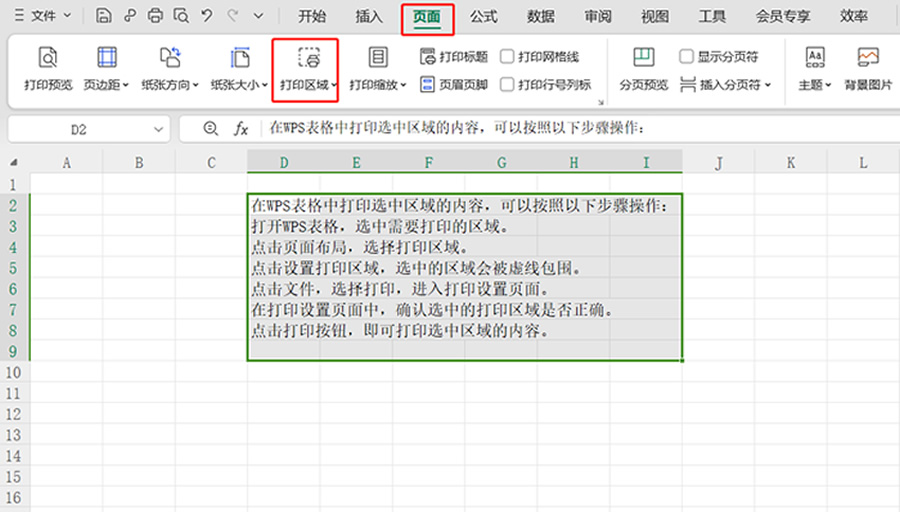
1. 选中区域:在您的工作表中,用鼠标拖动选择您希望打印的单元格范围(例如 A1:D10)。
2. 设置区域:
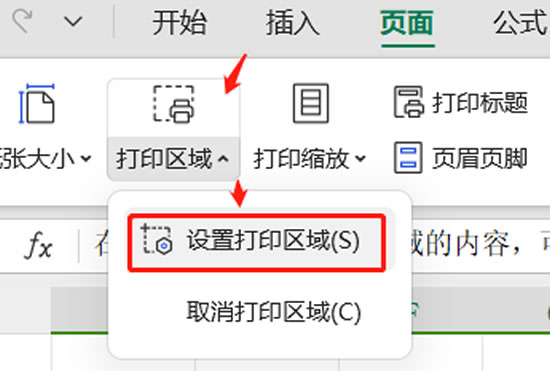
1. 点击顶部菜单栏的“页面布局” 选项卡。
2. 在 “页面设置” 组中找到“打印区域”按钮。
3. 点击 “打印区域” 按钮旁边的小三角下拉箭头。
4. 在下拉菜单中选择 “设置打印区域”。
3. 确认效果:设置完成后,您选中的区域周围会出现一个虚线边框(这是 WPS 表格的分页符预览线),表示该区域已被定义为打印区域。打印时只会输出这个虚线框内的内容。
方法二:使用右键快捷菜单
1. 选中区域:同样,先用鼠标选中您要打印的单元格范围。
2. 右键设置:
在选中的区域上单击鼠标右键。
在弹出的右键菜单中,找到并选择 “设置打印区域”。
方法三:添加或清除打印区域(适用于已有区域)
1. 添加到打印区域:
a. 首先确保已经设置了一个初始的打印区域(能看到虚线框)。
b. 选中您想要添加到现有打印区域的新单元格范围。
c. 进入 “页面布局” > “打印区域” > 选择 “添加到打印区域”。新的区域会和原来的区域一起被打印(如果它们不连续,会打印在不同的页上)。
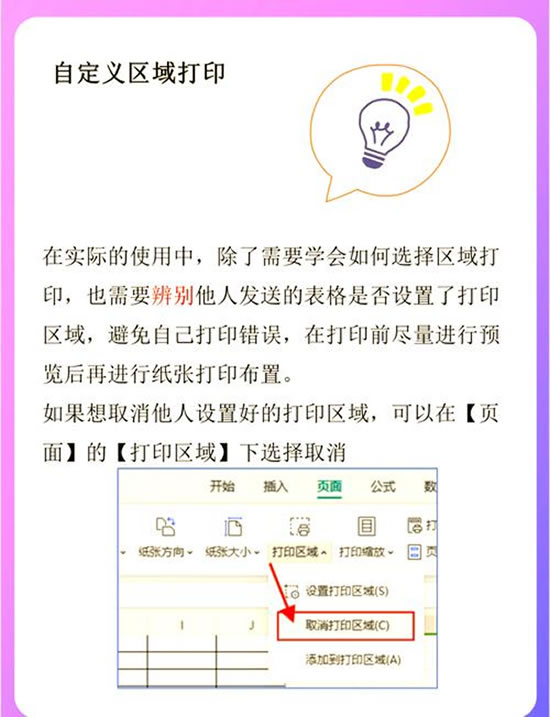
2. 清除打印区域:
如果您想取消当前的打印区域设置,恢复为打印整个工作表(或根据页面设置),可以进入 “页面布局” > “打印区域” > 选择 “取消打印区域”。
选中设置了打印区域的单元格,右键菜单中也通常会有 “取消打印区域” 的选项。
三、打印预览与调整(强烈推荐)
在正式打印前,强烈建议先进行打印预览,确认设置是否符合预期,避免浪费纸张。
1. 进入预览:
1. 点击顶部菜单栏的 “文件”选项卡(或左上角的 WPS 表格图标)。
2. 在下拉菜单中选择 “打印”。
3. 在右侧出现的打印设置面板中,即可看到 “打印预览” 效果。或者直接按快捷键 Ctrl + F2 也可以快速进入预览模式。
2. 预览检查:
在预览窗口中,仔细检查:
1. 是否只打印了您设定的区域?
2. 内容在页面上的布局是否合理?(是否居中?有无被截断?)
3. 页边距是否合适?
4. 是否有不必要的空白页?
3. 调整设置:
如果预览效果不理想,您可以直接在预览窗口上方找到 “页面设置” 按钮进行调整(如缩放比例、页边距、页眉页脚、纸张方向等)。调整后,预览视图通常会自动更新(或按 F9 键刷新)。调整满意后关闭预览即可。
四、执行打印操作
确认预览无误后,就可以进行打印了:
1. 打开打印对话框:
点击 “文件” > “打印”。
或者使用快捷键 Ctrl + P(最常用)。
2. 设置打印机和参数:
在打印设置面板中:
1. 选择打印机: 在“打印机”下拉列表中选择您要使用的打印机。
2. 设置打印范围: 通常默认打印“所有页面”。如果您设置了打印区域,通常就是打印这个区域的所有页。如果区域很大,分成了多页,您也可以指定打印特定页码(如“页从:1 到 2”)。
3. 设置打印份数: 在“份数”框中输入您需要的打印数量。
4. (可选) 其他设置: 如双面打印、打印顺序等,根据您的打印机和需求选择。
3. 开始打印:
确认所有设置无误后,点击面板顶部的 “打印” 大按钮,即可将您设置的打印区域内容发送到打印机进行输出。
五、实用小贴士
1. 分页预览: 在 “视图” 选项卡下,有一个 “分页预览” 视图模式。进入后,您可以直接看到工作表被划分成哪些打印页,并且可以用鼠标拖动蓝色的分页线来手动调整每页包含的内容范围。这对于精细控制跨页打印非常有用。
2. 页面设置: 除了设置打印区域,“页面布局” 选项卡下的 “页面设置” 组提供了更多控制打印效果的选项,如纸张大小、方向(横向/纵向)、页边距、缩放(调整打印比例使其适应纸张)、页眉页脚设置、打印标题行/列重复等。这些设置能进一步优化打印布局。
3. 虚线边框: 设置打印区域后出现的虚线边框是分页符。如果您在普通视图下看不到它,可能是因为您关闭了显示分页符(在 “文件” > “选项” > “视图” 中可以设置)。这个虚线框仅在普通视图和分页预览视图中可见,实际打印时不会出现。
4. 打印标题:如果您的表格很长,需要跨越多页打印,并且希望每页顶部都重复显示标题行(如列标题),可以在 “页面布局”> “页面设置” > “工作表”标签页下设置 “顶端标题行”。这样就不需要把标题行包含在每一页的打印区域里了。
您可能还喜欢
WPS备注栏怎么调出来?备注字体大小怎么设置?
WPS文件被锁定了怎么解除?
WPS标题样式怎么设置?怎么居中?

WPS保存文件提示“不兼容”?别慌,解决方法在这里!在使用WPSOffice(文字、表格、演示)时,有时会遇到一个让人头...

在使用WPSOffice过程中,我们常常需要处理包含中文的信息,而将其转换为对应的拼音则有助于数据统计、文本分析、排序等...

WPS表格滚动条设置全攻略:让你的表格操作更流畅!滚动条是浏览大型表格不可或缺的工具,但有时它可能“消失不见”,或者滚动...