

WPS表格乘法怎么算?
在 WPS 表格中进行乘法计算非常简单:
1.记住核心运算符是 *。
2.在结果单元格输入 = 开始公式。
3.结合单元格引用(如 A1)和 * 来构建乘法公式(如 =A1*B1)。
4.按 Enter 得到结果。
5.对于多个数相乘或批量计算,灵活运用 PRODUCT 函数和填充柄复制功能。
熟练掌握这些基本操作,您就能高效地利用 WPS 表格处理各种涉及乘法运算的数据任务了。

在日常办公中,使用 WPS 表格处理数据时,乘法运算是最基础也是最常用的计算之一。无论是计算商品总价、统计销售额,还是进行复杂的财务分析,都需要用到乘法。本文将详细介绍在 WPS 表格中如何进行乘法计算以及具体的操作步骤。
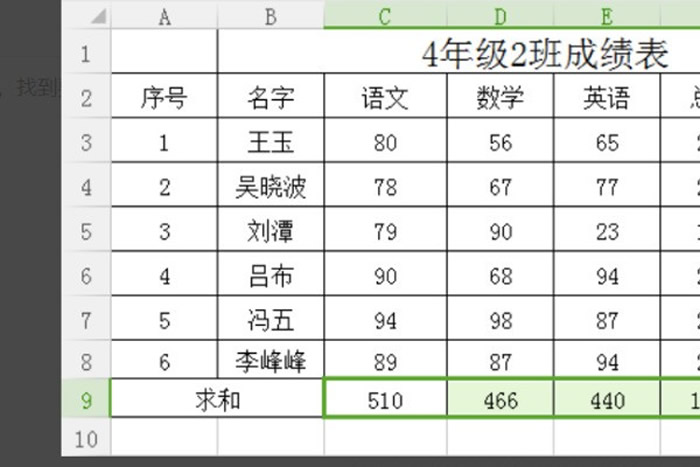
核心概念:乘法运算符
WPS 表格中进行乘法计算,主要依靠乘法运算符:星号 *。这个符号是告诉表格程序“请将这两个(或多个)数值相乘”。
方法一:使用公式直接计算
这是最基础、最常用的方法。
1. 选择结果单元格:首先,点击您希望显示乘法计算结果的空白单元格。例如,您想将 A1 单元格的值乘以 B1 单元格的值,结果显示在 C1 单元格,那么就先点击 C1 单元格。
2. 输入等号 (=):在选中的单元格中,先输入一个等号 =。这是告诉 WPS 表格,您要开始输入一个公式了。
3. 输入乘法公式:
1. 您可以手动输入单元格引用和乘号。例如,要计算 A1 乘以 B1,就在等号后输入 A1*B1。
2. 更推荐的做法是:输入等号 = 后,用鼠标点击第一个需要相乘的单元格(如 A1),此时公式栏会自动显示 =A1,接着输入乘号 *,再用鼠标点击第二个需要相乘的单元格(如 B1),公式栏会显示 =A1*B1。这种方法可以避免手动输入引用错误。
4. 确认公式并计算:公式输入完成后,按键盘上的 Enter 键(回车键)。WPS 表格会立即进行计算,并在您选择的单元格(C1)中显示结果。
示例:
1. 在 A1 单元格输入 10(单价)。
2. 在 B1 单元格输入 5(数量)。
3. 在 C1 单元格输入 =A1*B1。
4. 按Enter后,C1 单元格会显示计算结果 50(总价)。
方法二:使用函数PRODUCT
WPS 表格提供了一个专门用于乘积计算的函数PRODUCT,特别适合一次性计算多个数值的乘积。
1. 选择结果单元格:点击要显示结果的单元格。
2. 输入函数:
1. 手动输入:输入 =PRODUCT(。
2. 或者点击工具栏的“公式”选项卡 -> “数学和三角函数” -> 找到并选择 PRODUCT。
3. 指定参数:
在弹出的函数参数对话框中,或者直接在公式栏里:
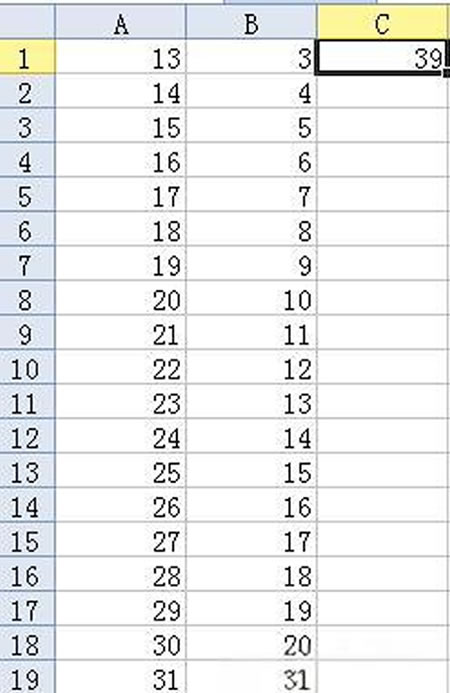
1. 您可以输入多个用逗号 , 分隔的数值或单元格引用,例如 =PRODUCT(A1, B1, C1) 表示计算 A1 * B1 * C1。
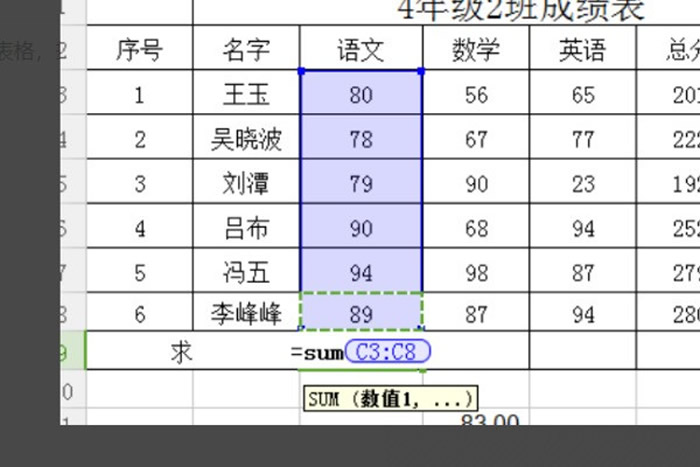
2. 您也可以输入一个单元格区域,例如 =PRODUCT(A1:A10) 表示计算 A1 到 A10 这十个单元格中所有数值的乘积(前提是它们都是数字)。
3. 同样,推荐使用鼠标点击或拖拽来选择单元格区域。
4. 完成函数并计算:输入完参数后,输入右括号 ) 并按 Enter 键。结果将显示在您选择的单元格中。
示例:
=PRODUCT(2, 3, 4) 的结果是 24 (2 * 3 * 4)。
=PRODUCT(B2:B5) 的结果是 B2、B3、B4、B5 四个单元格数值的乘积。
方法三:快速复制公式(填充柄)
当您需要对一列或一行数据进行相同的乘法运算时(如计算整列商品的总价),无需逐个输入公式。
1. 输入第一个公式:按照方法一,在第一个结果单元格(如 C1)输入正确的乘法公式 =A1*B1。
2. 使用填充柄:将鼠标指针移动到该单元格(C1)的右下角。此时指针会变成一个实心的黑色十字(+),这就是填充柄。
3. 拖拽填充:按住鼠标左键,向下(或向右,根据您的需求)拖动填充柄,覆盖您需要填充公式的区域(如 C2, C3, C4...)。
4. 释放鼠标:松开鼠标左键后,WPS 表格会自动将公式复制到您拖过的单元格中。同时,公式中的单元格引用会自动调整(例如,C2 中的公式会变成 =A2*B2,C3 变成 =A3*B3,以此类推),从而完成整列数据的乘法计算。
常见问题与注意事项
1. 为什么公式输入后只显示公式本身,不计算结果?
1. 检查您是否在公式最前面输入了等号 =。
2. 检查公式中的单元格引用是否正确(是否有拼写错误)。
3. 检查被引用的单元格是否包含有效的数值(文本或空单元格无法参与乘法计算)。
4. 检查结果单元格的格式是否被设置为“文本”。如果是,请将其格式改为“常规”或“数值”。
2. 如何批量乘以一个固定数值?
在某个空白单元格输入这个固定数值(例如,在 D1 单元格输入 1.1 表示涨价 10%)。
假设原数据在 A 列,结果要放在 B 列。
1. 在 B1 单元格输入公式 =A1*$D$1。
2. 注意这里使用了绝对引用 $D$1(按 F4 键可以切换引用方式),这样在向下拖动填充柄复制公式时,D1 的引用位置不会改变。
3. 拖动 B1 的填充柄向下复制公式即可。
乘号是 *,不是 × 或 X:在公式中必须使用键盘上的星号 * 作为乘号,不能使用数学符号 × 或字母 X。
您可能还喜欢
WPS表格怎么冻结?怎么设置?
WPS怎么反选?
WPS表格高度怎么调整?

WPS保存文件提示“不兼容”?别慌,解决方法在这里!在使用WPSOffice(文字、表格、演示)时,有时会遇到一个让人头...

在使用WPSOffice过程中,我们常常需要处理包含中文的信息,而将其转换为对应的拼音则有助于数据统计、文本分析、排序等...

WPS表格滚动条设置全攻略:让你的表格操作更流畅!滚动条是浏览大型表格不可或缺的工具,但有时它可能“消失不见”,或者滚动...