

WPS崩溃了怎么解决?崩溃后文件怎么恢复?
遭遇WPS崩溃,切勿慌张。优先尝试让程序自行恢复或通过任务管理器/强制退出安全关闭。重启后第一时间关注“文档恢复”窗格,这是找回未保存内容的最佳途径。若窗格未出现,则需手动查找备份文件夹按时间寻找最新备份。最重要的是,养成随手保存和定期备份的习惯,并善用WPS的自动备份功能,将数据丢失的风险降到最低。记住,预防永远比补救更重要。

办公软件突然崩溃,尤其是正在编辑重要文档时遇到WPS崩溃,绝对是令人抓狂的体验。屏幕瞬间冻结、程序无响应或直接闪退,那份未保存的心血似乎危在旦夕。别担心,崩溃虽然恼人,但解决和恢复文件是有章可循的。下面就来详细说说WPS崩溃后的应对策略和文件恢复方法。
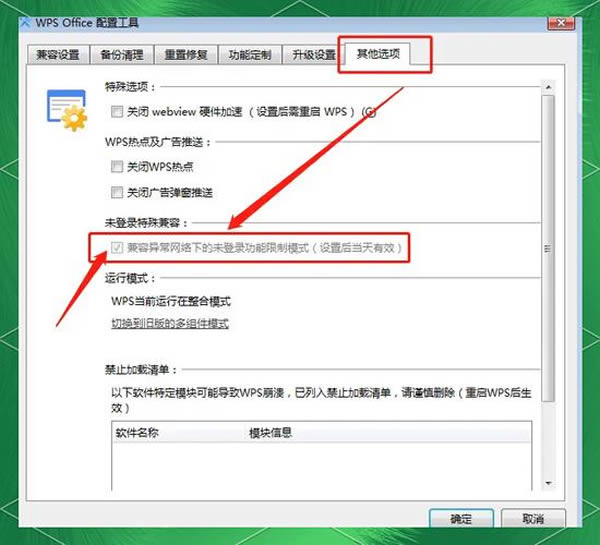
第一步:冷静处理,尝试恢复
当WPS突然崩溃,你的第一反应很可能是惊慌或沮丧。深呼吸,保持冷静是第一步。不要立即强制关闭程序或重启电脑,这可能会丢失自动恢复的机会。
1. 耐心等待片刻:有时程序只是暂时卡死,等待几十秒到一分钟,它可能会自动恢复响应。
2. 尝试任务管理器(仅Windows):
1. 如果程序完全失去响应(显示“未响应”),按下Ctrl + Alt + Delete组合键,选择“任务管理器”。
2. 在“进程”或“详细信息”选项卡中找到WPS Office相关进程(如wps.exe,et.exe, wpp.exe对应文字/表格/演示)。
3. 不要直接“结束任务”!先右键点击该进程,尝试选择“结束任务”旁边的“恢复”选项(如果可用)。如果不行,再选择“结束任务”。强制关闭是最后手段。
3. Mac用户:使用“强制退出”功能(Command + Option + Esc),选择WPS并尝试“重新打开”(如果可用),否则“强制退出”。
第二步:重启WPS,利用自动恢复功能
WPS设计时就考虑到了崩溃情况,内置了强大的文档恢复机制。
1. 重新启动WPS:在安全关闭崩溃的进程后,重新打开WPS Office。
2. 检查文档恢复窗格:这是最关键的一步!重新启动WPS后,软件通常会自动弹出一个“文档恢复”窗格(通常位于左侧或中间)。这个窗格会列出崩溃时正在编辑且未保存的文档,以及程序自动保存的临时备份文件。
3. 恢复文件:
1. 在“文档恢复”窗格中,找到你需要恢复的文档。
2. 点击文件名旁边的下拉箭头或“恢复”按钮。
3. 选择“原始文档”(如果存在,代表最后一次手动保存的状态)或“已恢复”(通常是崩溃前自动保存的最新版本)。
4. 强烈建议:恢复后,立即将文件“另存为”(Ctrl + S或Command + S)到一个你指定的位置,并重命名一下(例如在原文件名后加“_恢复”),避免覆盖可能存在的其他备份。不要直接点击保存,以免覆盖自动恢复的备份。
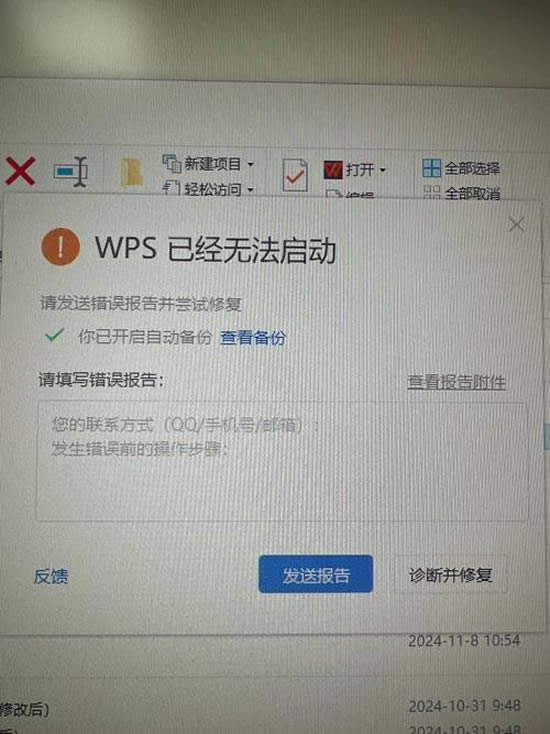
第三步:如果自动恢复未出现,手动查找备份
有时自动恢复窗格可能没有弹出,或者你手动关闭了它。别灰心,还可以尝试手动寻找备份文件。
1. 查找WPS备份文件夹:WPS会在特定位置保存自动备份文件。
Windows:默认路径通常是:
C:\Users\[你的用户名]\AppData\Local\Kingsoft\WPS Office\11.1.0.xxxx\x\backup\(注意:[你的用户名]替换为你的实际用户名,11.1.0.xxxx是版本号,x可能是wps, et, wpp)。或者尝试在文件资源管理器地址栏输入%USERPROFILE%\AppData\Local\Kingsoft\WPS Office\然后按回车查找。
Mac:默认路径通常是:
/Users/[你的用户名]/Library/Containers/com.kingsoft.wpsoffice.mac/Data/Library/Application Support/Kingsoft/WPS Cloud Files/userdata/backup/(同样替换[你的用户名])。在Finder中,可以通过 前往 -> 前往文件夹输入路径访问。
2. 按时间排序: 进入备份文件夹后,将文件按“修改日期”降序排列。
3. 识别备份文件:备份文件通常以原文件名开头,后面带有时间戳或 _备份字样(如重要报告_20240524_1030_备份.docx或备份_重要报告.wps)。文件类型可能是.wps,.et,.dps或.docx,.xlsx,.pptx等。
4. 尝试打开:找到可能对应你丢失文档的备份文件,双击尝试用WPS打开。如果内容正确,同样记得立即“另存为”到安全位置。

第四步:预防措施与习惯养成
经历崩溃后,建立良好的习惯能最大程度避免损失:
1. 养成随手保存的习惯:编辑时频繁使用Ctrl + S(Windows) /Command + S(Mac) 保存。这是最根本、最有效的预防措施。
2. 调整WPS自动保存设置:进入WPS设置(通常是“文件”->“选项”->“备份设置”),确保“自动备份”功能已开启,并检查“自动备份时间间隔”。建议设置为5-10分钟。同时,确认备份文件保存位置(可以自定义到你方便找到的地方)。
3. 启用“备份到本地”:在备份设置中,勾选“备份到本地”选项,这样即使云同步出现问题,本地仍有备份。
4. 定期备份重要文档:除了软件自动备份,手动将重要文档定期备份到其他位置(如U盘、移动硬盘、其他云盘)。
5. 保持软件更新:及时更新WPS到最新版本,修复可能存在的导致崩溃的BUG。
遭遇WPS崩溃,切勿慌张。优先尝试让程序自行恢复或通过任务管理器/强制退出安全关闭。重启后第一时间关注“文档恢复”窗格,这是找回未保存内容的最佳途径。若窗格未出现,则需手动查找备份文件夹按时间寻找最新备份。最重要的是,养成随手保存和定期备份的习惯,并善用WPS的自动备份功能,将数据丢失的风险降到最低。记住,预防永远比补救更重要。
您可能还喜欢
WPS字体磅值怎么设置?行间距怎么调整?
WPS办公助手如何使用?怎么关闭卸载?
WPS怎么按颜色筛选?

WPS保存文件提示“不兼容”?别慌,解决方法在这里!在使用WPSOffice(文字、表格、演示)时,有时会遇到一个让人头...

在使用WPSOffice过程中,我们常常需要处理包含中文的信息,而将其转换为对应的拼音则有助于数据统计、文本分析、排序等...

WPS表格滚动条设置全攻略:让你的表格操作更流畅!滚动条是浏览大型表格不可或缺的工具,但有时它可能“消失不见”,或者滚动...