

WPS笔记功能在哪里?怎么使用?
WPS笔记是一个集成在WPS Office内部、易于上手且功能实用的轻量级记录工具。只需打开WPS Office,点击左侧的“笔记”标签,即可开始你的记录之旅。它提供了基本的文本格式化、列表、图片插入功能,并拥有录音和语音转文字这样的效率工具。虽然高级同步需要会员支持,但它作为本地快速记录工具的价值不容忽视。下次当你需要快速记下想法、整理清单或进行简单的文字记录时,不妨试试WPS Office里这个便捷的笔记功能,让它成为你高效工作和学习的得力助手。
WPS笔记功能在哪里?怎么使用?你可能已经熟悉了WPS Office强大的文字处理、表格计算和演示文稿功能,但你是否知道,WPS还内置了一个轻便实用的笔记工具?它并非一个独立的应用,而是巧妙地集成在WPS Office这个你每天可能都在使用的软件之中。如果你正在寻找一个快速记录灵感、整理碎片信息或进行轻量级写作的地方,WPS笔记或许就是那个被你忽略的宝藏。那么,这个功能究竟藏在哪里,又该如何使用呢?让我们一起来揭开它的面纱。
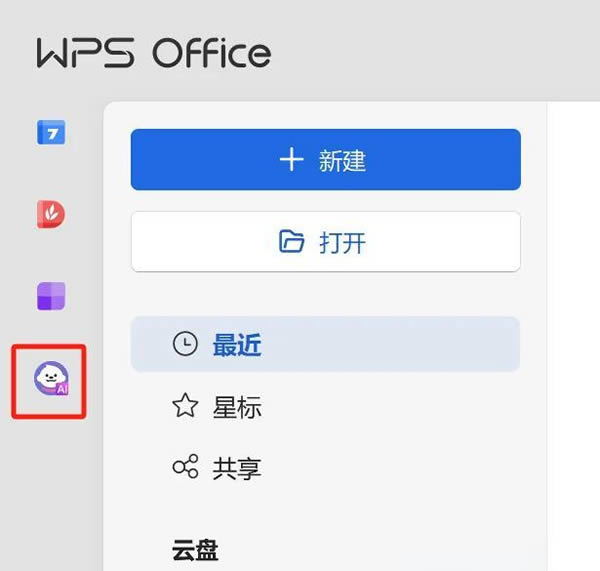
第一步:找到WPS笔记的入口
WPS笔记并非以独立应用的形式存在,而是作为WPS Office的一个内置功能模块。打开它的方式非常直观:
1. 启动WPS Office:在你的电脑上,找到并启动WPS Office应用程序(通常图标是一个蓝色的“W”字母)。
2. 定位功能模块标签:启动后,你会看到WPS Office的主界面。在界面最左侧的垂直导航栏上(通常包含“首页”、“新建”、“打开”等标签),寻找一个名为笔记的标签页。这个标签的图标通常是一个横线本子的形状,有时旁边会直接标注“笔记”二字。
3. 点击进入:点击这个“笔记”标签页,你就成功进入了WPS笔记的核心界面。这里就是你记录、管理和查看所有笔记的地方。
第二步:认识笔记界面与核心功能
进入笔记界面后,你会看到一个简洁但功能清晰的布局:
左侧栏:这里主要包含:
1. 笔记列表:显示你创建的所有笔记的标题(或开头部分文字),方便快速浏览和选择。你可以在这里对笔记进行重命名、删除等操作。
2. 新建笔记按钮:通常是一个醒目的“+”号图标,点击即可创建一篇全新的空白笔记。
3. 主编辑区域:占据了界面的大部分空间。当你选中某篇笔记后,它的内容就会显示在这里,你可以在此进行编辑和查看。这个编辑区域提供了丰富的格具。
第三步:开始使用WPS笔记
1. 创建新笔记:
1. 点击左侧栏顶部的“+”号按钮(新建笔记)。
2. 系统会自动创建一个以当前日期或“无标题”为默认名称的新笔记,并聚焦在主编辑区域等待你的输入。
3. 建议立即点击左侧笔记列表中的默认名称,将其修改为一个更有意义的标题(例如“会议纪要 - 2023.10.27”、“项目灵感”),方便日后查找。
2. 编辑与格式化内容:
在主编辑区域,你可以像在普通Word文档中一样输入文字。
功能区提供了常用的文本格式化工具:
1. 字体、字号、颜色:调整文字外观。
2. 加粗、斜体、下划线、删除线:突出强调或标记。
3. 对齐方式:左对齐、居中、右对齐。
4. 项目符号和编号:创建有序或无序列表,非常适合整理要点。
5. 插入链接:为文字添加超链接。
6. 插入水平线:分隔不同内容区块。
7. 插入图片:点击相应的图标,可以从本地文件插入图片到笔记中,使内容更丰富直观。
8. 插入表格:方便整理结构化信息。
9. 插入录音:这是一个非常实用的特色功能!点击“录音”图标(通常是一个麦克风),可以直接在笔记中录制音频。更强大的是,它还支持语音转文功能,能将录制的音频内容自动转换成文字,极大提升了记录效率(注意:语音转文字功能可能需要会员权限或按量付费)。
3. 管理你的笔记:
1. 保存:WPS笔记的一大优点是自动保存。你编辑的内容会实时保存,无需手动点击保存按钮,避免丢失。
2. 重命名:在左侧笔记列表中,右键点击笔记标题或直接点击标题名称,选择“重命名”即可修改。
3. 删除:在左侧笔记列表中,选中不需要的笔记,按键盘上的Delete键,或右键点击选择“删除”。
4. 查找:如果笔记数量较多,可以利用顶部或左侧的搜索框,输入关键词快速查找包含特定内容的笔记。
5. 排序:笔记列表通常支持按创建时间、修改时间或标题进行排序。

第四步:了解特色功能与注意事项
1. 录音与语音转文字:如前所述,这是提升效率的利器,尤其适合会议记录、访谈或快速捕捉灵感。请留意该功能的使用权限。
2. 云端同步 (需会员):WPS笔记的内容默认保存在本地电脑上。如果你想在多台设备间同步查看和编辑笔记,需要开通WPS会员并登录账号。登录后,笔记数据会通过WPS云服务进行同步,让你在手机、平板或另一台电脑上也能访问。
3. 轻量化:与完整的WPS文档相比,笔记文件更小巧,启动和响应速度更快,专注于快速记录。
4. 与WPS文档互通:你可以轻松将笔记中的内容复制粘贴到正式的WPS Word文档中进行进一步编辑,反之亦然。
您可能还喜欢
WPS备注栏怎么调出来?备注字体大小怎么设置?
wps安装文件在哪?
wps字体怎么下载安装?

在使用WPSOffice过程中,我们常常需要处理包含中文的信息,而将其转换为对应的拼音则有助于数据统计、文本分析、排序等...

WPS表格滚动条设置全攻略:让你的表格操作更流畅!滚动条是浏览大型表格不可或缺的工具,但有时它可能“消失不见”,或者滚动...

在WPS表格(类似于MicrosoftExcel)中处理数据时,清晰、醒目的表头(通常是第一行或前几行)对于数据的可读性...