

WPS锁屏壁纸怎么设置与关闭?
WPS Office 作为一款功能强大的办公软件套装,除了核心的文档、表格、演示功能外,也提供了一些提升用户体验的附加特性。其中,WPS 锁屏壁纸就是一项兼具美观与品牌展示的功能。它能在您短暂离开电脑、WPS 程序进入锁屏状态时,在屏幕上显示一张精美的壁纸,避免屏幕空白带来的单调感,同时也潜移默化地加深了您对 WPS 品牌的印象。然而,审美因人而异,或者您可能觉得锁屏壁纸在特定工作环境下略显干扰。那么,如何根据自己的喜好或需求来设置或关闭这个功能呢?下面将为您详细说明操作步骤。

一、 设置 WPS 锁屏壁纸
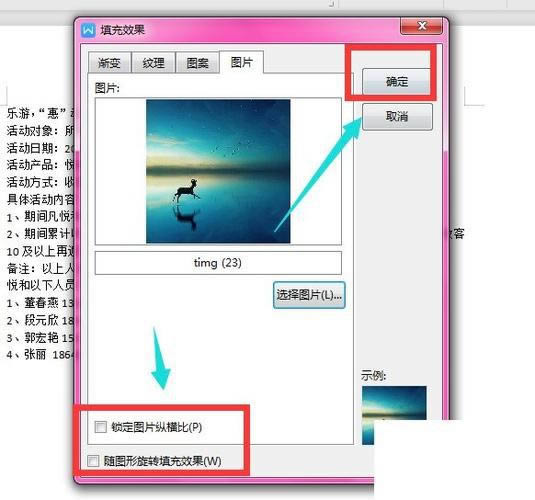
设置 WPS 锁屏壁纸的过程相对直观,主要在 WPS 的设置中心完成。请按照以下步骤操作:
1. 启动 WPS 程序:
首先,打开您电脑上的任意一个 WPS 组件,无论是 WPS 文字(文档)、WPS 表格(电子表格)还是 WPS 演示(幻灯片)都可以。我们以 WPS 文字为例。
2. 进入设置中心:
在 WPS 文字界面的左上角,您会看到一个大大的“WPS”图标(有时也称为“首页”或“应用”按钮),点击它。在弹出的菜单中,找到并点击看起来像齿轮或扳手的图标,通常标注为“设置”或“选项”。
3. 定位功能选项:
在打开的“设置”(或“选项”)窗口中,左侧会有一系列功能分类标签。您需要寻找与“外观”、“界面”、“锁屏”或“实验室功能”相关的选项。不同版本的 WPS 界面布局可能略有差异。
较新版本:通常在左侧菜单中直接有“锁屏设置”或类似的独立选项。
稍旧版本:可能需要在“常规与保存”或“配置和修复工具”下的“高级”选项里寻找。如果找不到,也可以在设置窗口顶部的搜索框中输入“锁屏”进行快速定位。
4. 启用并选择壁纸:
找到“锁屏壁纸”或“屏幕保护壁纸”相关的设置区域。您会看到一个开关按钮(可能默认是开启或关闭状态)。确保将其切换为“开启”状态。
开启后,下方通常会显示当前可用的壁纸预览图,或者有“更换壁纸”的按钮。
点击“更换壁纸”或直接在预览图上点击,系统可能会提供几套内置的壁纸供您选择(如“自然风光”、“简约几何”等主题),或者允许您从本地电脑中选择一张自定义图片作为锁屏壁纸。
选择您喜欢的壁纸后,点击“确定”或“应用”。
5. 保存设置:
最后,别忘了在设置窗口的底部点击“确定”或“应用”按钮,使您的更改生效。
设置完成后,当您离开电脑一段时间(时间间隔可在系统设置或 WPS 相关设置中调整),WPS 程序会自动进入锁屏状态,此时您设置的壁纸就会显示出来。解锁只需点击屏幕或按下键盘任意键,输入密码(如果设置了文档密码)即可恢复工作界面。
二、 关闭 WPS 锁屏壁纸
如果您觉得锁屏壁纸没有必要,或者希望屏幕在锁屏时保持空白以节省资源(尽管影响微乎其微),关闭该功能同样简单。关闭路径与设置路径基本一致:
1. 启动 WPS 程序并进入设置:
同样打开任意 WPS 组件(文字、表格、演示),点击左上角的“WPS”图标 -> “设置”(齿轮图标)。
2. 找到锁屏壁纸设置:
按照上文设置步骤中第 3 点的方法,导航到“锁屏设置”或相关选项所在的界面。
3. 关闭功能:
在“锁屏壁纸”的设置区域,找到控制开关(通常是一个可以左右滑动的按钮)。将开关从“开启”状态(通常是蓝色或绿色)滑动到“关闭”状态(通常是灰色)。
4. 确认并保存:
关闭开关后,点击设置窗口底部的“确定”或“应用”按钮,保存您的修改。
关闭后,当 WPS 程序再次进入锁屏状态时,屏幕上将不会显示任何壁纸,取而代之的可能是简单的灰色背景或软件 Logo,具体样式取决于 WPS 的版本设定,但核心是移除了您之前设置的个性化壁纸。
常见问题小贴士:
1. 找不到设置选项?请确保您的 WPS 版本是较新的。较旧的版本可能没有此功能或选项位置较深。尝试在设置中搜索“锁屏”。
2. 关闭后仍有壁纸?有时更改设置后需要完全退出 WPS 程序再重新打开才能生效。或者检查是否还有其他设置项与此相关。
3. 锁屏时间设置:WPS 锁屏的触发时间通常与您电脑系统的屏幕保护程序或睡眠时间设置关联,并非在 WPS 内部单独设置。您需要在 Windows 系统设置(或 macOS 系统偏好设置)中调整“屏幕和睡眠”时间。
4. 自定义图片问题:如果选择本地图片后效果不佳,可能是因为图片分辨率与您的屏幕不匹配。建议选择高分辨率图片。
总而言之,WPS 锁屏壁纸是一个锦上添花的功能,设置和关闭都只需要在软件设置中心进行几步简单的操作。掌握这些方法后,您就可以轻松地根据个人喜好或工作场景的需求,自由地开启或关闭这项功能,让您的 WPS 使用体验更加个性化、舒适化。
您可能还喜欢
WPS表头的斜线怎么做?
WPS编码怎么设置?编码错误在哪里调整?
wps安装路径在哪?安装路径错误怎么办?

在使用WPSOffice过程中,我们常常需要处理包含中文的信息,而将其转换为对应的拼音则有助于数据统计、文本分析、排序等...

WPS表格滚动条设置全攻略:让你的表格操作更流畅!滚动条是浏览大型表格不可或缺的工具,但有时它可能“消失不见”,或者滚动...

在WPS表格(类似于MicrosoftExcel)中处理数据时,清晰、醒目的表头(通常是第一行或前几行)对于数据的可读性...