

wps安装路径在哪?安装路径错误怎么办?
查找 WPS 安装路径:右键桌面快捷方式 -> 属性 -> 查看“目标”或“起始位置” 是最快捷的方法。解决路径错误:仔细检查路径有效性(存在、空间足、无中文/特殊字符、有权限)。如果问题已发生,彻底卸载后重新安装并选择正确路径是最可靠的解决方案。

WPS Office 作为一款广受欢迎的国产办公软件,安装过程通常很简单。但有时你可能需要找到它的安装位置(例如清理空间、修复问题或安装插件),或者在安装过程中不小心选错了路径导致问题。本文将解答这两个常见问题。
WPS Office 的默认安装路径在哪里?
WPS Office 的默认安装路径会根据你的操作系统(Windows)版本和安装时选择的系统盘符(通常是 C:盘)有所不同。最常见的默认路径是:
Windows 10/11 (64位系统):
C:\Program Files\WPS Office\<版本号>\
例如:C:\Program Files\WPS Office\12.1.0.16988\
Windows 10/11 (32位系统):
C:\Program Files (x86)\WPS Office\<版本号>\
例如:C:\Program Files (x86)\WPS Office\12.1.0.16988\
其他 Windows 版本 (如 Windows 7):
路径结构类似,通常也在 C:\Program Files\或 C:\Program Files (x86)\下,找到 WPS Office文件夹即可。
注意: <版本号>指的是你安装的 WPS Office 的具体版本号,文件夹名称会随着版本更新而变化。

如何快速找到 WPS 的实际安装路径?
如果你不确定安装时是否更改了路径,或者忘记了,可以通过以下方法快速定位:
通过桌面快捷方式查找 (推荐):
1 在桌面上找到 WPS Office(或 WPS文字、WPS表格、WPS演示)的快捷方式图标。
2 右键单击该快捷方式。
3 选择 属性。
4 在弹出的属性窗口中,切换到 快捷方式选项卡。
5 查看 目标(T) 或 起始位置(S)文本框。
目标(T):通常指向主程序文件(如 wps.exe),其所在路径就是 WPS 的安装目录(路径中不包含 wps.exe的部分)。
起始位置(S):这个路径通常直接就是 WPS 的安装目录。
6 复制路径(去掉最后的 exe` 文件名),在文件资源管理器中粘贴即可打开安装目录。
通过开始菜单查找:
1 点击 Windows 的 开始 按钮。
2 在程序列表中找到WPS Office文件夹。
3 展开它,找到 WPS Office 主程序或组件(如WPS文字)。
4 右键单击程序名称。
5 选择 更多 ->打开文件所在的位置。
6 这通常会直接跳转到该组件程序文件(如wps.exe)所在的文件夹,即 WPS 的安装目录。
在安装目录中手动查找:
1 如果你记得大致安装在哪个盘符(如 D:),可以打开文件资源管理器。
2 导航到可能的路径,如 D:\Program Files\WPS Office\或 D:\Program Files (x86)\WPS Office\。
3 根据安装的版本号,进入对应的子文件夹。
WPS 安装路径错误了怎么办?
在安装 WPS Office 时,如果你选择的安装路径无效、没有权限写入、路径包含特殊字符或中文(有时会导致兼容性问题),或者磁盘空间不足,可能会出现安装失败或安装后无法正常运行的情况。以下是一些解决方法
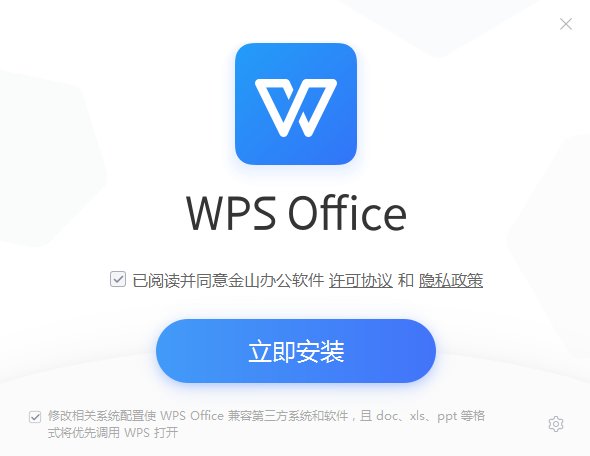
检查并重新选择有效路径:
1 在安装向导的选择安装位置步骤,仔细检查你输入的路径。
2 确保路径指向一个真实存在的磁盘分区(如 D:)。
3 确保该分区有足够的可用空间(建议预留 2GB 以上)。
4 路径中避免使用中文、空格或特殊字符(如#,&,%等)。最好使用纯英文和数字路径(例如 D:\Programs\WPS)。
5 点击 浏览...按钮,手动选择一个合适的文件夹(建议新建一个英文名称的文件夹,如 WPSOffice)。
确保拥有管理员权限:
1 在安装过程中,如果提示需要管理员权限,请确保你当前登录的账户具有管理员权限。
2 或者,尝试右键单击安装程序(.exe文件),选择 以管理员身份运行。
清理目标磁盘空间:
如果是因为目标磁盘(特别是系统盘C:)空间不足导致安装失败,请先清理该磁盘的垃圾文件、卸载不常用软件、移动大文件到其他盘符,腾出足够空间后再尝试安装。
完全卸载后重新安装:
1 如果之前的安装因为路径问题已经损坏或不完整,最彻底的方法是先完全卸载现有的 WPS Office。
2 通过 控制面板 -> 程序和功能 或 设置-> 应用 -> 已安装的应用找到 WPS Office。
3 选择它并点击 卸载。务必按照卸载向导完成卸载,并留意是否有残留文件夹需要手动删除(通常是之前错误安装路径下的WPS Office文件夹)。
4 重启电脑。
5 重新下载最新版的 WPS Office 安装程序。
6 在安装时,仔细选择一个新的、符合要求的安装路径(参考第1点)。
(可选) 手动迁移安装 (仅限高级用户):
1 如果你已经成功安装但想改变位置(非系统盘空间不足),不建议直接剪切粘贴整个安装文件夹,这很可能导致软件无法运行。
2 相对安全的方法是:在新位置重新安装 WPS Office,选择新的路径。安装完成后,卸载旧路径下的版本(如果存在)。这样可以确保注册表项和关联都正确设置。直接移动文件夹风险较高。

问题总结
查找 WPS 安装路径:右键桌面快捷方式 -> 属性 -> 查看“目标”或“起始位置”是最快捷的方法。
解决路径错误:仔细检查路径有效性(存在、空间足、无中文/特殊字符、有权限)。如果问题已发生,彻底卸载后重新安装并选择正确路径是最可靠的解决方案。
安装时花点时间确认好路径,可以避免后续很多麻烦。希望以上信息能帮助你顺利使用 WPS Office!
您可能还喜欢
wps字体怎么下载安装?
WPS表格滚动条怎么设置?
WPS表格怎么冻结?怎么设置?

在使用WPSOffice过程中,我们常常需要处理包含中文的信息,而将其转换为对应的拼音则有助于数据统计、文本分析、排序等...

WPS表格滚动条设置全攻略:让你的表格操作更流畅!滚动条是浏览大型表格不可或缺的工具,但有时它可能“消失不见”,或者滚动...

在WPS表格(类似于MicrosoftExcel)中处理数据时,清晰、醒目的表头(通常是第一行或前几行)对于数据的可读性...