

WPS表头的斜线怎么做?
在WPS表格中制作斜线表头,最推荐的方法是:选中单元格并按
Ctrl + 1(或右键“设置单元格格式”),在“边框”选项卡中点击斜线图标确定;随后在单元格内输入文字,通过 Alt + Enter 换行并配合空格键调整文字位置。如果需要多条斜线,则可通过“插入-形状-直线”手动绘制。

在日常使用 WPS 表格制作报表、课程表、数据统计表时,我们经常需要用到斜线表头。斜线表头能够清晰地划分表格左上角的单元格,用于标注行标题和列标题。比如,你可能需要在第一行第一列的单元格中,用一条斜线分隔开“月份”和“项目”这两个标题。
很多刚开始使用 WPS 表格的朋友可能会疑惑:这个斜线表头是怎么做出来的?其实方法非常简单!
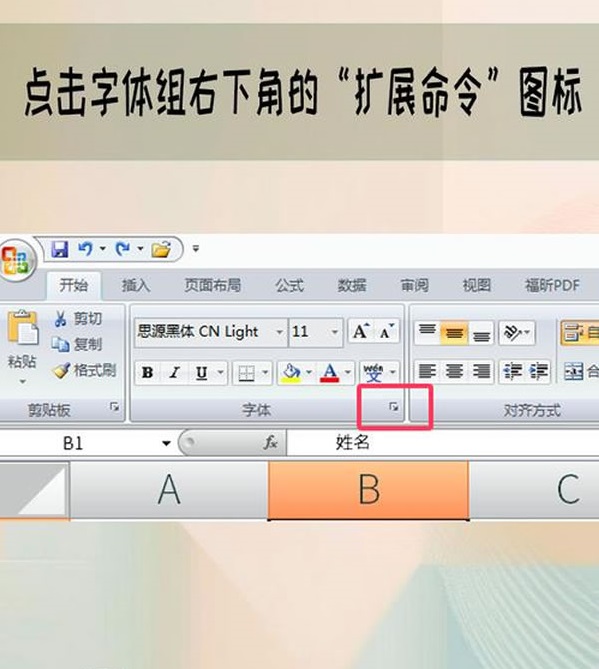
方法一:设置单元格格式(最推荐,最整齐)
1.选中单元格:点击你需要加斜线的表头单元格。
2.打开设置:按快捷键 Ctrl + 1,或右键点击选择“设置单元格格式”。
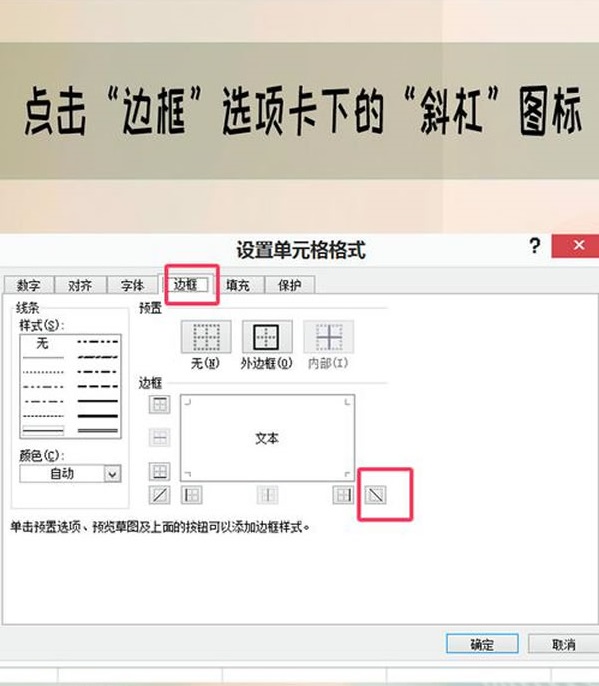
3.添加斜线:在弹出的窗口中切换到“边框”选项卡,点击右下角的“斜线”图标(左斜或右斜),然后点击“确定”。
4.输入文字:
在单元格输入第一行文字(如“日期”),按 Alt + Enter 换行。
输入第二行文字(如“姓名”)。
利用空格调整第一行文字的位置,使其移至单元格右上角。 [1, 2, 3]
方法二:使用“绘制斜线表头”功能(针对 WPS 文字/Word 表格)
1.选中单元格:点击表格中的目标单元格。
2.找到工具:在上方菜单栏出现的“表格样式”中,点击“绘制斜线表头”。
3.选择样式:在弹出的对话框中选择你需要的斜线样式(单线、双线或多线),点击“确定”即可。
方法三:手动插入形状(灵活性最高)
1.插入直线:点击上方菜单栏的“插入” -> “形状” -> 选择“直线”。
2.手动绘制:在单元格内从一个角拖动到另一个位置。按住 Shift 键可以帮你画出更直的线。
3.添加文字:这种方式建议配合“插入文本框”来放置表头文字,这样可以将文字自由移动到斜线分割出的各个区域。
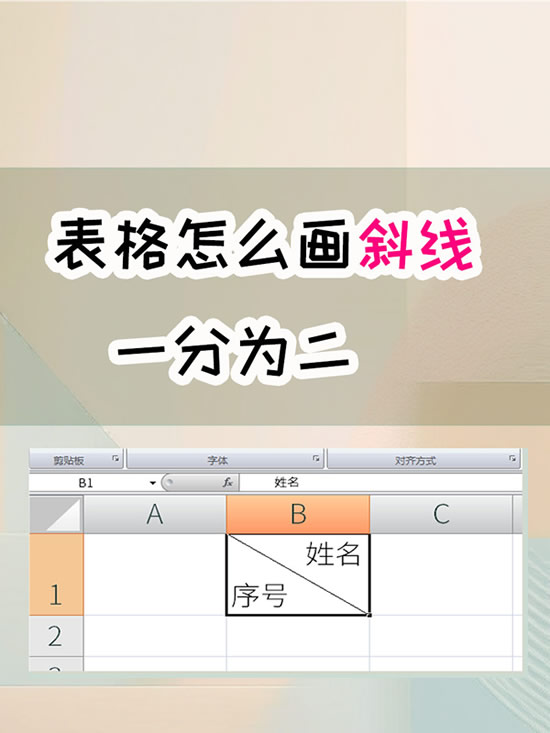
如果文字被遮挡,可以通过拉高行高或调整字体大小来解决。
如果想固定表头不随滚动消失,可以使用“视图”菜单下的“冻结窗格”功能。
如何修改或删除斜线?
修改:选中带斜线的单元格,再次打开“设置单元格格式”对话框 (Ctrl + 1)。在“边框”选项卡中,你可以更改斜线的样式、颜色,或者点击其他斜线按钮进行更换。点击“无”可以删除所有边框(包括斜线)。
删除:
选中单元格,打开“设置单元格格式”对话框 (Ctrl + 1),在“边框”选项卡中,点击预览区域里的斜线(使其消失),或者直接点击左侧“预置”区域的“无”,然后点“确定”。
或者,选中单元格,在“开始”选项卡的“边框”下拉菜单中,选择“无框线”。
注意事项
1. 文字对齐是关键:画斜线容易,让文字待在合适的位置需要一点耐心。灵活使用 Alt + Enter 换行和空格键来调整。
2. 双斜线表头:WPS 表格本身没有内置的“双斜线”功能。虽然理论上你可以用“绘制边框”工具手动画两条交叉的斜线,但这非常麻烦,且后期添加和调整文字会异常困难(需要插入文本框,但文本框可能会随单元格移动而错位)。对于电子表格,建议尽量避免使用复杂的双斜线表头,单斜线通常足够清晰。如果确实需要,可以考虑在 Word 或专业的绘图软件中制作好,再作为图片插入表格。
3. 打印预览:制作完成后,建议进行打印预览 (Ctrl + P),确保斜线和文字在打印时显示正常、位置准确。
4. 截图辅助:在调整文字位置时,如果觉得困难,可以截图本文档中的示意图作为参考。
您可能还喜欢
WPS表格保存不了怎么回事?保存后数据丢失怎么办?
WPS标题样式怎么设置?怎么居中?
WPS保存文件在哪?保存不了怎么办?
在日常使用WPS表格制作报表、课程表、数据统计表时,我们经常需要用到斜线表头。斜线表头能够清晰地划分表格左上角的单元格,...

WPS表格(WPSSpreadsheets)作为一款功能强大的电子表格软件,与微软Excel高度兼容,在日常办公中扮演着...

在WPS表格(即WPSSpreadsheets)中处理数据时,根据内容的多少和格式的需求,灵活调整行高是提升表格可读性和...