

WPS保存文件在哪?保存不了怎么办?
在使用 WPS Office(包括 WPS 文字、表格、演示等组件)处理文档时,保存文件是最基础也是最重要的操作。但有时你可能会困惑文件到底保存在哪里了,或者在保存时遇到问题。别担心,这篇文章将为你解答这两个常见问题。

一、 WPS 保存的文件在哪里?
WPS 保存文件的位置主要取决于你选择保存时的设置。通常情况下:
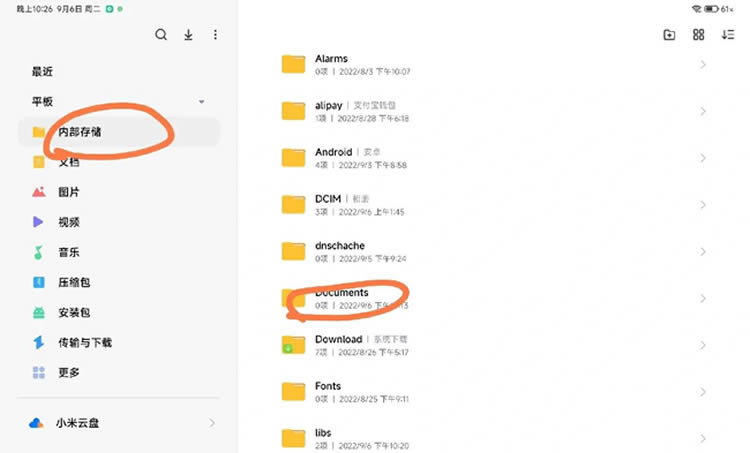
1. 默认保存位置:
a 新文件首次保存:当你第一次保存一个新创建的文档(点击“保存”按钮或按Ctrl + S)时,WPS 通常会打开一个“另存为”对话框。
b 默认路径:在这个对话框里,WPS 默认会尝试将文件保存到你的“文档” (Documents)文件夹中(对于 Windows 系统用户)。你可以在文件路径的下拉列表或地址栏中看到类似C:\Users\[你的用户名]\Documents` 的路径。
c 位置提示:在“另存为”对话框的左侧,通常会列出“快速访问”区域(如“桌面”、“文档”、“下载”等)和“此电脑”下的各个磁盘分区(如 C盘、D盘)。你可以在这里选择目标文件夹。
2. 最近保存的位置:
如果你之前保存过文件,再次点击“保存”按钮 (Ctrl + S) 时,WPS 通常会将文件保存在上一次保存的同一个位置,而不会再次弹出对话框询问你(除非你选择了“另存为”)。
3. “另存为”指定位置:
a 如果你想将文件保存到新的位置,或者想更改文件名或格式,你需要使用“另存为”功能。
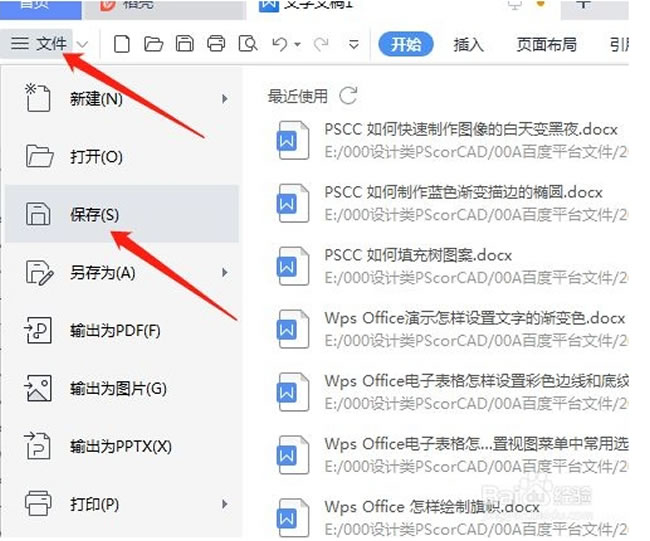
b 点击左上角的“文件”菜单 -> 选择“另存为”(或者按快捷键F12)。
c 在弹出的“另存为”对话框中,你可以:
1. 在左侧导航栏选择目标位置(如“此电脑”下的某个磁盘分区)。
2. 在上方的地址栏手动输入或粘贴路径。
3. 在文件列表区域双击进入某个具体的文件夹。
4. 在底部的“文件名”栏输入你想要的文件名。
5. 在“保存类型”下拉菜单中选择你需要的格式(如 .docx, .xlsx, .pptx, .pdf 等)。
4. 云端保存:
a 如果你登录了 WPS 账号,在“另存为”对话框的左侧,你会看到“**我的云文档**”或类似的选项。
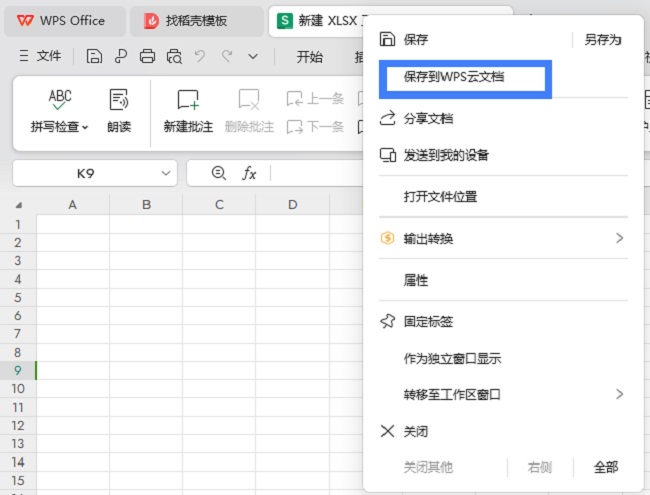
b 选择这个选项可以将文件直接保存到 **WPS 云空间**。这样你可以在不同设备上访问和编辑这个文件。
c 云文档的物理存储位置由 WPS 服务器管理,你无需关心具体的服务器路径。
总结找文件位置的方法:
1. 回忆法:回想你上次保存时选择的是哪个文件夹。
2. 搜索法:在电脑的文件资源管理器中,使用搜索功能,输入文件名或部分关键词,在“文档”库或整个电脑中搜索。
3. 最近文件列表:打开 WPS 程序,通常在“首页”或“文件”菜单下能看到“最近使用的文档”列表,鼠标悬停在文件名上有时会显示完整路径。
4. 文件属性:如果文件已经打开,点击“文件” -> “文件信息”,里面可能会显示文件保存的路径。
二、 WPS 保存不了文件怎么办?
遇到无法保存的情况确实很让人头疼。别急,试试以下排查步骤:
1. 检查文件是否“只读”:
a 有些文件可能被设置为“只读”属性。这意味着你可以打开查看,但不能修改和保存。
b 解决方法:
1. 关闭 WPS 中的这个文件。
2. 在电脑上找到这个文件,右键点击它。
3. 选择“属性”。
4. 在“常规”选项卡下,查看“属性”部分,如果“只读”被勾选,取消勾选它。
5. 点击“应用”或“确定”。
6. 重新在 WPS 中打开文件,尝试保存。
2. 检查磁盘空间:
a 保存文件的目标磁盘(如 C盘、D盘)可能空间不足。
b 解决方法:
1. 打开“此电脑”或“我的电脑”。
2. 查看目标磁盘的剩余空间。如果空间很小(例如只剩几百 MB 甚至更少),尝试清理磁盘(删除不必要的文件、清空回收站)或者将文件保存到其他有足够空间的磁盘分区。
3. 检查文件路径和名称:
a 文件名中是否包含特殊字符(如 \ / : * ? " < > |)?这些字符在 Windows 系统中是禁止用于文件名的。
b 你尝试保存的路径是否有效且你有写入权限?(例如,尝试保存到系统保护目录如C:\Windows通常会失败)。
c 解决方法:
1. 使用“另存为”(`F12`),选择一个简单的、有写入权限的文件夹(如“文档”或“桌面”)。
2. 给文件起一个只包含字母、数字、下划线、汉字和空格(谨慎使用)的简单名称。
3. 避免文件名过长。
4. 检查文件是否被其他程序占用:
a 该文件可能正被其他程序打开(例如,你用 WPS 打开了它,同时又用另一个程序试图访问它)。
b 解决方法:
1. 关闭所有可能占用此文件的其他程序。
2. 如果 WPS 本身有多个窗口打开了同一个文件,关闭其他窗口,只保留一个进行编辑和保存。
3. 重启电脑有时也能解决进程占用问题。
5. 尝试“另存为”:
如果直接点击“保存”按钮无效,尝试使用“另存为”(`F12`),将文件保存为一个新的文件名或保存到新的位置。这有时能绕过一些奇怪的保存错误。
6. 检查 WPS 程序状态:
WPS 程序本身可能出现临时性错误。
解决方法:
1. 尝试关闭当前文档但不退出 WPS,然后重新打开它再保存。
2. 重启 WPS Office。
3. 如果问题依然存在,考虑重启电脑。
7. 查看错误提示信息:
保存失败时,WPS 通常会弹出一个错误对话框。请仔细阅读错误信息!它通常会给出失败的具体原因(如“磁盘空间不足”、“权限不足”、“文件路径无效”等),这是解决问题的关键线索。根据提示信息进行针对性排查。
8. 临时文件夹问题:
极少数情况下,WPS 用于临时存储的文件夹可能有问题。
解决方法:重启 WPS 或电脑通常能解决。如果频繁遇到,可以尝试重置 WPS 设置(谨慎操作,会丢失自定义设置),或者卸载重装 WPS。
9. 权限问题(多用户环境或特殊目录):
如果你没有目标文件夹的写入权限(例如公司电脑受管理、或尝试保存到系统目录),也会导致保存失败。
解决方法:联系系统管理员获取权限,或者选择你有权限保存的位置(如“文档”文件夹)。
10. 尝试保存为其他格式:
如果保存为默认格式(如.docx)失败,尝试在“另存为”时,选择保存为 .txt(纯文本)格式。如果能成功保存为.txt,说明文档内容本身可能有问题(如包含损坏的复杂格式)。然后再尝试复制内容到一个新文件中保存为正常格式。
11. 检查杀毒软件/防火墙:
某些杀毒软件或防火墙可能会错误地阻止 WPS 进行文件写入操作(误报)。
解决方法:临时禁用杀毒软件或防火墙(操作有风险,需谨慎),尝试保存。如果保存成功,则需要在杀毒软件中将 WPS 程序添加为信任程序。完成后记得重新启用防护软件。
12. WPS 程序损坏:
如果以上方法都无效,可能是 WPS 程序本身出现了损坏。
最终解决方案:
1. 重启电脑。
2. 尝试打开其他文档看是否能保存,判断是否是单个文件的问题。
3. 使用 WPS 自带的“修复”功能(通常在开始菜单的 WPS Office 文件夹里)。
4. 卸载当前版本的 WPS Office,然后从官网 (https://www.wps.cn/) 重新下载并安装最新版。
重要提示
1. 养成随时保存的习惯:编辑过程中经常按Ctrl + S保存,避免因突然断电、程序崩溃导致大量工作丢失。
2. 善用“另存为”:需要备份或更改保存位置/格式时,记得使用它。
3. 利用云端保存:登录 WPS 账号使用云文档功能,既是备份也能方便多设备同步(但也要注意本地保存)。
4. 关注错误提示:保存失败时的提示信息是解决问题的第一线索,务必仔细查看。
希望这篇文章能帮助你顺利找到保存的文件,并解决保存失败的问题!如果问题依然存在,可以尝试在 WPS 官方论坛或社区寻求更专业的帮助。
您可能还喜欢
WPS表格怎么调整大小?怎么随内容调整?
WPS怎么编辑修改内容?编辑受限怎么解决?
WPS表格打不开是什么原因?怎么解决?

在使用WPSOffice过程中,我们常常需要处理包含中文的信息,而将其转换为对应的拼音则有助于数据统计、文本分析、排序等...

WPS表格滚动条设置全攻略:让你的表格操作更流畅!滚动条是浏览大型表格不可或缺的工具,但有时它可能“消失不见”,或者滚动...

在WPS表格(类似于MicrosoftExcel)中处理数据时,清晰、醒目的表头(通常是第一行或前几行)对于数据的可读性...