

WPS保留两位小数怎么设置?
在 WPS 中保留两位小数,最常用和便捷的方式是:
WPS 表格: 使用“开始”选项卡 -> “数字”功能区 -> “增加/减少小数位数”按钮。
WPS 文字(表格内): 使用表格工具或右键菜单中的单元格格式设置选项,寻找小数位数设置。
通过以上方法,你可以轻松地将 WPS 文档或表格中的数字格式化为统一、规范的两位小数格式,使你的数据呈现更加清晰和专业。
WPS Office 中如何设置数字保留两位小数?在使用 WPS 文字(WPS Writer)或 WPS 表格(WPS Spreadsheets)处理数据时,经常需要将数字格式化为保留两位小数,尤其是在处理金额、百分比或需要精确到小数点后两位的数据时。这个操作非常简单,下面分别介绍在文字和表格组件中的设置方法。
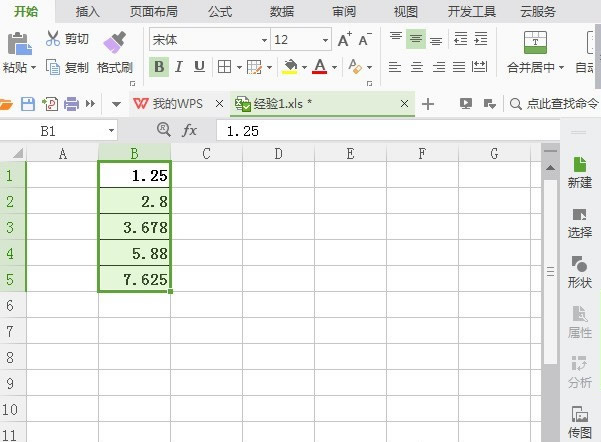
一、在 WPS 表格 (WPS Spreadsheets) 中设置
WPS 表格是处理数字计算和格式化最常用的工具。设置单元格保留两位小数的方法主要有以下几种:
方法 1:使用“开始”选项卡的快捷按钮(推荐)
1. 选中单元格或区域:用鼠标拖动选择你需要设置小数位数的单元格或整个区域。
2. 找到“数字”功能区:在顶部菜单栏的“开始”选项卡下,找到“数字”功能区(通常在功能区中部)。
3. 点击“增加小数位数”或“减少小数位数”按钮:
a 保留两位小数:确保当前显示的小数位数少于两位(例如显示为整数或一位小数),然后点击 “增加小数位数”按钮(图标通常为.0 -> .00),直到小数部分显示为两位数。
b 统一调整为两位小数:如果当前显示的小数位数多于两位(如三位或更多),则点击 “减少小数位数”按钮(图标通常为.00 -> .0),直到减少到只剩两位小数。
c 提示:这两个按钮会动态调整显示的小数位数。你需要点击它,直到状态栏或预览显示为两位小数。
方法 2:通过“单元格格式”对话框设置
1. 选中单元格或区域:同上。
2. 打开设置对话框:
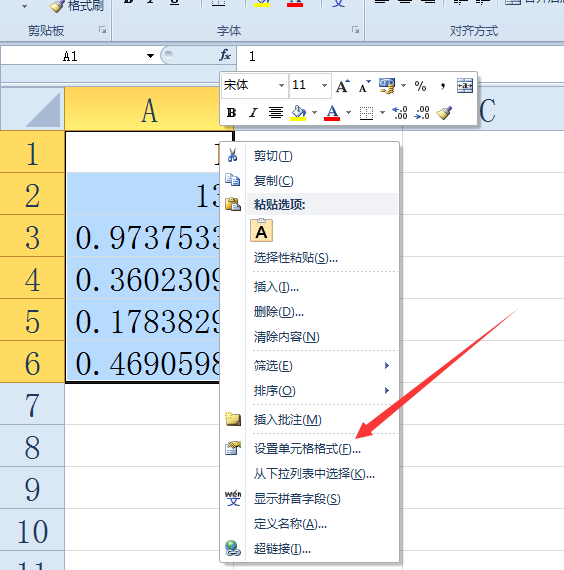
右键点击选中的区域,在弹出的菜单中选择“设置单元格格式”。
或者,在“开始”选项卡的“数字”功能区右下角,点击那个小小的展开箭头(通常是 `[对话框启动器]` 图标)。
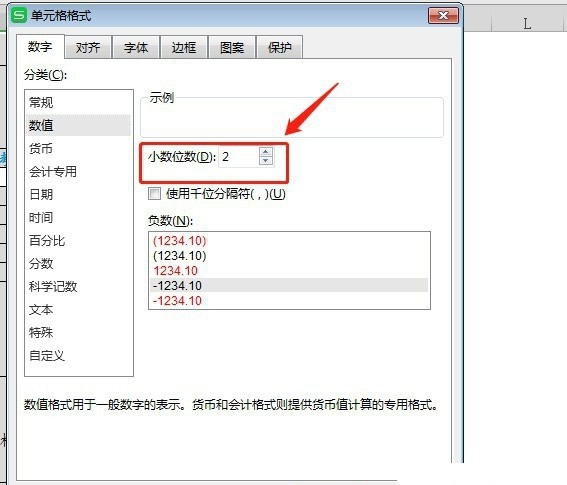
3. 选择数字类别:在弹出的“单元格格式”对话框中,切换到“数字”选项卡。
4. 设置数值格式:
a 在左侧的“分类”列表中选择 “数值”。
b 在右侧的“小数位数”输入框中,将数字调整为2。
c (可选)你可以根据需要勾选“使用千位分隔符(,)”或设置“负数”的显示格式。
5. 确认:点击“确定”按钮应用设置。
方法 3:使用格式刷(适用于已有格式)
1. 复制格式:选中一个已经设置好保留两位小数格式的单元格。
2. 单击格式刷:在“开始”选项卡的“剪贴板”功能区中,单击 “格式刷”按钮(图标像一把刷子)。
3. 应用格式:用变成刷子形状的鼠标指针,去刷(点击或拖动选择)你想要应用相同格式(保留两位小数)的单元格区域。
二、在 WPS 文字 (WPS Writer) 中设置
WPS 文字主要用于文档排版。如果你在文档中插入了表格并需要在表格单元格内设置数字的小数位数,方法类似于在 WPS 表格中操作:
1. 定位表格:在 WPS 文字文档中找到包含数字的表格。
2. 选中单元格:将光标置于需要设置的表格单元格内,或者拖动选择多个单元格。
3. 打开表格工具:选中单元格后,顶部菜单栏通常会自动出现“表格工具”选项卡。
4. 设置数字格式:
1. 方法 A (类似表格组件):在“表格工具”的“开始”子选项卡下(或直接看文档功能区顶部的“开始”选项卡),找到“数字”功能区(如果显示),使用“增加小数位数”或“减少小数位数”按钮调整至两位小数。
2. 方法 B (右键菜单):右键点击选中的表格单元格 -> 选择“单元格属性”或“表格属性”。在打开的对话框中,寻找与数字格式相关的设置(可能位于“边框和底纹”附近或单独的“单元格”选项卡),找到小数位数设置并调整为2。不同版本的 WPS 文字界面可能略有差异,需要寻找类似“数字格式”的选项。
3. 方法 C (段落设置 - 慎用):严格来说,这不是设置数字格式的标准方法。你可以尝试选中单元格内容(数字本身),然后在常规的“开始”选项卡的“数字”功能区(如果显示)或通过“字体”对话框的“高级”选项卡寻找字符间距等无关设置,但这通常不是为数字设置小数位的正确位置。**建议优先使用表格工具或右键菜单中的选项。
重要提示
1. 显示 vs 存储:设置小数位数通常只是改变数字的显示格式,并不会改变单元格内存储的原始数值精度(除非你进行了舍入计算)。例如,单元格实际存储的是1.23456,设置为两位小数后显示为 1.23,但在后续公式计算中,它可能仍然按1.23456参与运算。如果需要精确到两位小数进行计算,需使用ROUND函数(在表格中)。
2. 无效零:设置为两位小数后,像5这样的整数会显示为5.00,5.2会显示为5.20。
3. 百分比:如果数字代表百分比(例如 0.85 代表 85%),在设置格式时,应在“单元格格式”对话框中选择“百分比”分类,并设置其小数位数为2,这样 0.85会显示为85.00%。直接对百分比数值使用数值格式设置小数位可能导致显示错误。
您可能还喜欢
WPS表格怎么汉字转拼音?
WPS笔记功能在哪里?怎么使用?
WPS便签下载?便签内容丢失怎么解决?

在使用WPSOffice过程中,我们常常需要处理包含中文的信息,而将其转换为对应的拼音则有助于数据统计、文本分析、排序等...

WPS表格滚动条设置全攻略:让你的表格操作更流畅!滚动条是浏览大型表格不可或缺的工具,但有时它可能“消失不见”,或者滚动...

在WPS表格(类似于MicrosoftExcel)中处理数据时,清晰、醒目的表头(通常是第一行或前几行)对于数据的可读性...