

WPS便签下载?便签内容丢失怎么解决?
WPS 便签的下载请认准金山办公官方渠道。防止内容丢失最核心的方法就是登录 WPS 账号并开启自动同步! 一旦不幸发生丢失,请保持冷静,立即停止写入新数据,优先检查回收站和云端备份。对于安卓用户,数据库恢复和数据恢复软件可作为备选方案,但需谨慎操作。养成良好的备份习惯,才能让您的便签内容高枕无忧。

WPS 便签下载指南与内容丢失恢复方案:WPS 便签是一款轻便、简洁的笔记工具,深受许多用户的喜爱。它可以在 Windows 电脑、安卓手机和苹果 iPhone/iPad 上使用,方便用户随时随地记录灵感、待办事项和重要信息。本文将为您介绍如何下载 WPS 便签的不同版本,并重点解答一个令人头疼的问题:WPS 便签里存的东西不见了怎么办?
一、 WPS 便签各版本官方下载途径
请务必通过官方渠道下载 WPS 便签,以确保软件的安全性和稳定性,避免下载到恶意软件或旧版本。
1. Windows 电脑版:
1. 途径一 (推荐):直接下载并安装完整的 WPS Office软件包。WPS 便签是 WPS Office 套件的一部分。安装完成后,在开始菜单或桌面上找到 “WPS 便签” 图标即可打开。
官方下载地址:(https://www.wps.cn/) (在首页选择下载 WPS Office for Windows)
2. 途径二 (独立版 - 较难找):虽然 WPS 便签主要集成在 WPS Office 中,但官方有时也会提供独立的安装包。您可以尝试在 WPS 官网的“产品”或“下载”栏目中搜索“便签”,或者通过大型可信的软件下载站(如 腾讯软件中心、太平洋下载中心 等)搜索 “WPS 便签”,但请务必核对下载来源是否为官方或可信站点,注意安全。独立版可能不是最新或官方主推的安装方式。
2. 安卓手机版:
推荐途径:在您手机的应用商店(如华为应用市场、小米应用商店、OPPO 软件商店、vivo 应用商店、腾讯应用宝等)中搜索“WPS 便签”或 “WPS Note”,找到由“金山办公”发布的应用,点击安装即可。
备选途径:访问 WPS 官网移动版 [https://www.wps.cn/mobile],根据提示下载安卓 APK 安装包(请注意允许安装未知来源应用的安全风险提示)。
3. 苹果 iOS 版 (iPhone/iPad):
唯一途径:在设备的 App Store应用商店中搜索“WPS 便签”或“WPS Note”,找到由“Kingsoft Office Software”发布的应用,点击获取并安装。
重要提示:无论通过哪种方式下载,请认准开发者名称(金山办公 / Kingsoft Office Software)以避免下载到山寨应用。
二、 WPS 便签内容丢失了?别慌!试试这些恢复方法
辛辛苦苦记录的便签内容突然消失,确实让人着急。以下是几种常见的丢失原因和对应的解决方法:
场景一:安卓手机上误删除了便签
可能原因:手指误触删除了单条便签,或清理了便签数据。
解决方法 (适用于未卸载 App 或未清理数据的情况):
1. 立即停止写入新数据:这是提高恢复成功率的关键!不要再新建便签或保存文件到手机。
2. 利用回收站/最近删除:WPS 便签安卓版通常有回收站功能(类似电脑的回收站)。
1. 打开 WPS 便签 App。
2. 在便签列表界面,查找是否有“回收站”、“最近删除”或“废纸篓”这样的入口(可能在侧边栏菜单或列表顶部/底部)。
3. 进入后,找到您误删的便签,选择“恢复”。
3. 检查云端同步:如果您开启了 WPS 便签的“自动同步”功能(需要登录 WPS 账号):
1. 确保手机网络畅通。
2. 尝试下拉刷新便签列表,或者退出 App 重新登录,看同步是否能将云端的笔记拉取回来。
3. 登录 WPS 官网(https://www.wps.cn/)或 WPS Office 电脑版,查看云端便签中是否有您丢失的内容。
4. 数据库恢复 (高级操作,需一定技术知识):
1. WPS 便签的数据通常存储在手机内部存储的一个数据库文件中(路径类似:/data/data/cn.wps.note/databases/note.db)。这个文件在 App 卸载前可能还存在。
2. 如果您的手机已 Root,可以使用文件管理器找到并备份这个.db文件。
3. 使用专门的 SQLite 数据库查看工具(如 SQLite Browser)打开这个文件,尝试查看或导出里面的数据。此操作有风险,非专业人士谨慎尝试。
5. 使用数据恢复软件:
如果便签数据被彻底删除且未同步,可以考虑使用手机数据恢复软件(如 DiskDigger, EaseUS MobiSaver 等)。
注意:这需要在数据被覆盖前尽快操作,且成功率并非 100%。选择信誉良好的软件,并仔细阅读使用说明。
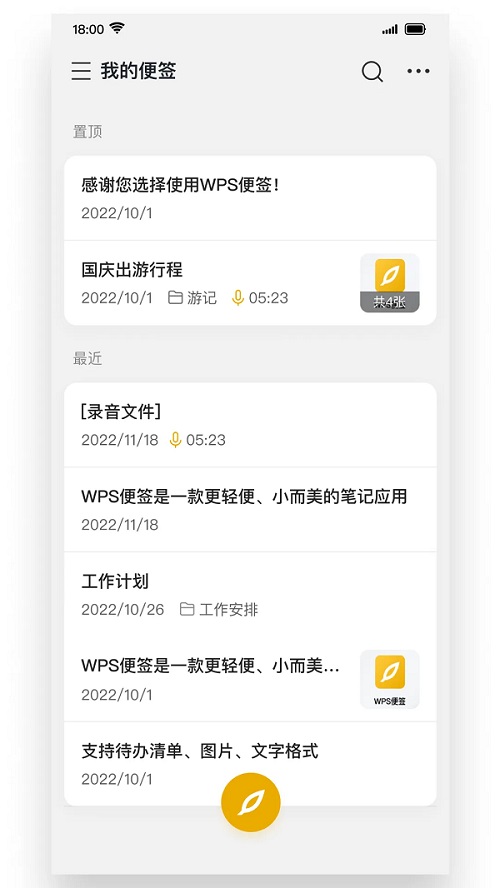
场景二:Windows 电脑上便签内容丢失
可能原因:缓存问题、误关闭未保存、软件异常退出、卸载重装。
解决方法:
1. 检查缓存文件:
WPS 便签在 Windows 上运行时会生成缓存文件。尝试在以下路径查找(将[用户名]替换为您的电脑用户名):
1. C:\Users\[用户名]\AppData\Local\Kingsoft\WPS Office\cache\office6\notes
2. C:\Users\[用户名]\AppData\Roaming\Kingsoft\office6\notes
这些文件夹里可能有.tmp或其他临时文件,尝试用文本编辑器(如记事本)打开看看是否有您的内容。找到有用的文件后,复制内容重新创建便签。
2. 利用回收站:如果在电脑上删除了某条便签,检查一下系统回收站,看对应的文件(可能是.note文件)是否在里面,还原即可。
3. 云端同步是救星:
1. 这是最可靠的方法!强烈建议登录 WPS 账号并开启“自动同步”。
2. 如果之前已开启同步:重新登录同一 WPS 账号,等待同步完成,或在 WPS 官网查看云端便签。
3. 即使本地数据丢失,只要云端有备份,就能恢复。
4. 检查历史版本 (如果支持):部分版本的 WPS Office 或便签可能支持文档的历史版本功能。右键点击便签查看是否有“查看历史版本”或类似选项。
5. 数据恢复软件 (最后手段):如果便签文件 (.note) 被彻底删除且未同步,可使用电脑数据恢复软件扫描原存储位置(通常是 WPS 便签默认保存目录或上述缓存路径)。同样,越早操作成功率越高。
场景三:同步冲突或账号问题
可能原因:多个设备同时编辑冲突未解决、登录了错误的账号、同步功能未开启或异常。
解决方法:
1. 确认账号:在所有设备上检查是否登录了同一个正确的 WPS 账号。
2. 检查同步开关:在 WPS 便签的设置中,确保“自动同步”或“云同步”功能是开启状态。
3. 手动触发同步:在便签列表界面,尝试下拉刷新或查找手动同步按钮。
4. 查看云端:直接登录 WPS 官网(https://www.wps.cn/),进入个人中心或云文档,查看便签的云端副本是否完好。
5. 联系 WPS 客服:如果怀疑是云端同步服务问题,可以通过 WPS 官网的帮助中心或客服渠道反馈。
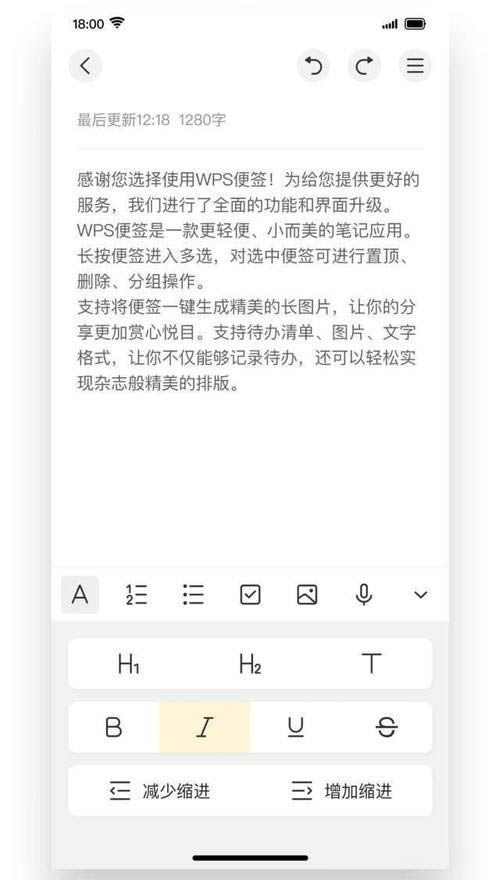
三、 预防胜于治疗:如何避免便签内容丢失?
1. 务必开启 WPS 账号同步功能!这是防止本地数据丢失最有效的手段。定期确认同步状态。
2. 定期手动备份:对于非常重要的便签内容,可以定期全选复制,粘贴到另一个安全的文档(如 Word 或 txt 文件)中保存。
3. 谨慎操作删除:删除便签前务必确认。利用好回收站功能。
4. 保持软件更新:使用最新版本的 WPS Office 或 WPS 便签,以获得更好的稳定性和功能。
5. 卸载前备份:如果打算卸载 WPS Office 或便签 App,请先确保所有重要便签都已成功同步到云端,或者手动导出备份。
WPS 便签的下载请认准金山办公官方渠道。防止内容丢失最核心的方法就是登录 WPS 账号并开启自动同步!一旦不幸发生丢失,请保持冷静,立即停止写入新数据,优先检查回收站和云端备份。对于安卓用户,数据库恢复和数据恢复软件可作为备选方案,但需谨慎操作。养成良好的备份习惯,才能让您的便签内容高枕无忧。
您可能还喜欢
WPS表格对齐方式?怎么做?
WPS编号怎么依次排下去?怎么设置?
WPS保留两位小数怎么设置?

在使用WPSOffice过程中,我们常常需要处理包含中文的信息,而将其转换为对应的拼音则有助于数据统计、文本分析、排序等...

WPS表格滚动条设置全攻略:让你的表格操作更流畅!滚动条是浏览大型表格不可或缺的工具,但有时它可能“消失不见”,或者滚动...

在WPS表格(类似于MicrosoftExcel)中处理数据时,清晰、醒目的表头(通常是第一行或前几行)对于数据的可读性...