

WPS表格怎么调整大小?怎么随内容调整?
无论是需要精确控制WPS表格的每一处细节,还是希望表格能够灵活地适应不断变化的内容,掌握手动调整和自动调整行高、列宽的方法都非常有用。结合使用“自动调整”功能和“冻结窗格”功能,可以大大提高表格处理的效率和灵活性。

在使用WPS表格处理数据时,调整行高和列宽是常见的操作。无论是为了美化版面,确保内容清晰可见,还是为了打印时的最佳呈现,掌握这些技巧都至关重要。本文将介绍如何在WPS表格中手动调整行高和列宽,以及如何设置让它们随着内容的变化自动调整。

一、 手动调整行高和列宽
手动调整是最直接的方式,适用于需要精确控制表格外观的场景。
1. 调整列宽:
方法一:拖动边界
1. 将鼠标指针移动到行号下方的分隔线(列字母之间,如 A 和 B 之间)上,当指针变成双向箭头(←→)时,按住鼠标左键并拖动,即可向左或向右调整列宽。
2. 拖动到所需宽度后松开鼠标即可。
方法二:双击边界
将鼠标指针移动到行号下方的分隔线上,当指针变为双向箭头时,快速双击鼠标左键。WPS会自动将该列调整到刚好容纳其中内容最宽的单元格。
方法三:通过菜单设置
1. 右键单击需要调整的列字母(例如,右键单击“B”选中整列B)。
2. 在弹出的菜单中选择“列宽”(Column Width)。
3. 在弹出的“设置列宽”对话框中,输入精确的数值,然后点击“确定”。数值代表以“字符”为单位的列宽。你也可以选择“最适合”或“标准”来让WPS自动计算。
方法四:通过功能区设置
1. 选中需要调整的列。
2. 切换到“开始”选项卡。
3. 在“单元格”组中,点击“格式”(Format)按钮,选择“自动调整列宽”(AutoFit Column Width)或“固定列宽”(Fixed Column Width)并输入数值。
2. 调整行高:
方法一:拖动边界
1. 将鼠标指针移动到列号右侧的分隔线(行号之间,如 1 和 2 之间)上,当指针变成双向箭头(↑↓)时,按住鼠标左键并拖动,即可向上或向下调整行高。
2. 拖动到所需高度后松开鼠标即可。
方法二:双击边界
将鼠标指针移动到列号右侧的分隔线上,当指针变为双向箭头时,快速双击鼠标左键。WPS会自动将该行调整到刚好容纳其中内容最高行的单元格。
方法三:通过菜单设置
1. 右键单击需要调整的行号(例如,右键单击“2”选中第2行)。
2. 在弹出的菜单中选择“行高”(Row Height)。
3. 在弹出的“设置行高”对话框中,输入精确的数值(以“点”为单位),然后点击“确定”。你也可以选择“最适合”来让WPS自动计算。
方法四:通过功能区设置
1. 选中需要调整的行。
2. 切换到“开始”选项卡。
3. 在“单元格”组中,点击“格式”(Format)按钮,选择“自动调整行高”(AutoFit Row Height)或“固定行高”(Fixed Row Height)并输入数值。
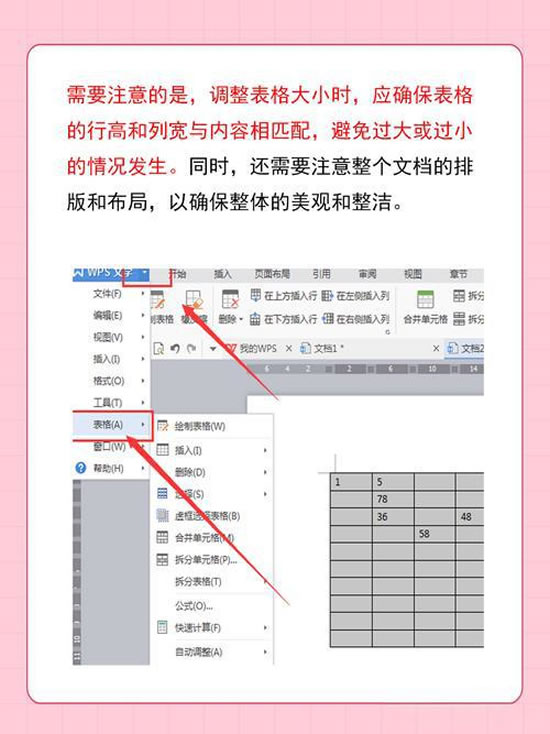
二、 让行高和列宽随内容自动调整
当表格内容较多或变化时,手动调整显得繁琐且容易出错。WPS提供了让行高和列宽自动随内容变化的便捷功能。
1. 自动调整列宽:
1. 一键调整整列:选中需要调整的列(或列区域),然后在“开始”选项卡的“单元格”组中,点击“格式”按钮,选择“自动调整列宽”(AutoFit Column Width)。也可以选择“展开到内容”(Expand to Fit Content)。
2. 双击列边界:这是最快捷的方法。将鼠标指针移动到目标列的右边界(列字母处),当指针变为双向箭头时,双击鼠标左键,该列宽度将自动调整为最宽单元格内容的宽度。
3. 设置默认自动调整:虽然WPS没有直接设置所有列默认自动调整的选项,但你可以通过“选项”进行一些设置。点击“文件” > “选项” > “高级”,在“编辑选项”区域找到“默认列宽”并设置为较小值(如 8 个字符),这样新插入的列默认会比较窄,更容易自动扩展。
2. 自动调整行高:
1. 一键调整整行:选中需要调整的行(或行区域),然后在“开始”选项卡的“单元格”组中,点击“格式”按钮,选择“自动调整行高”(AutoFit Row Height)。也可以选择“展开到内容”(Expand to Fit Content)。
2. 双击行边界:将鼠标指针移动到目标行的下边界(行号处),当指针变为双向箭头时,双击鼠标左键,该行高度将自动调整为最高单元格内容的所需高度。
3. 设置默认自动调整:点击“文件” > “选项” > “高级”,在“编辑选项”区域找到“默认行高”并设置为较小值(如 14 点),这样新插入的行默认会比较短,更容易自动扩展。
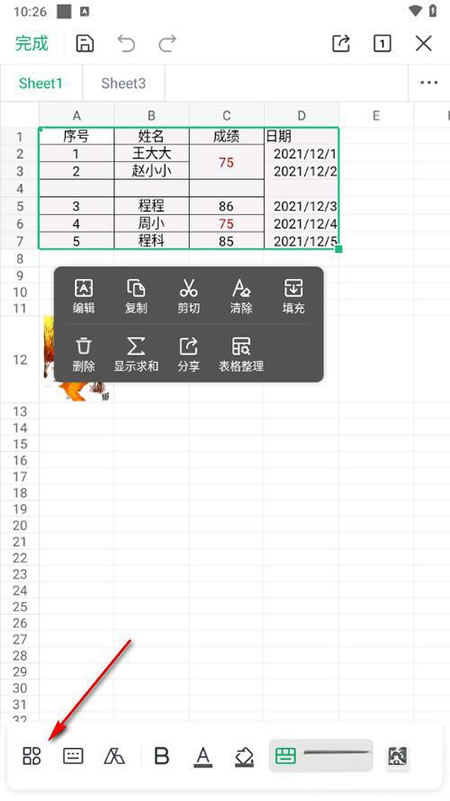
三、 灵活运用:固定行列
有时,你可能希望某一部分的行列始终保持固定大小,而其他部分随内容变化。WPS表格还支持“冻结窗格”功能。
1. 冻结窗格:点击“视图”选项卡 > “窗口”组 > “冻结窗格”(Freeze Panes)。
2. 冻结首行:只固定表格的第一行。
3. 冻结首列:只固定表格的第一列。
4. 冻结拆分窗格:可以选择冻结行列交叉点左上方的区域,这样在滚动时,这些行和列会始终显示在窗口中。
您可能还喜欢
WPS表格对齐方式?怎么做?
WPS格表怎么查找内容?查找重复项?
WPS文件被锁定了怎么解除?

WPS保存文件提示“不兼容”?别慌,解决方法在这里!在使用WPSOffice(文字、表格、演示)时,有时会遇到一个让人头...

在使用WPSOffice过程中,我们常常需要处理包含中文的信息,而将其转换为对应的拼音则有助于数据统计、文本分析、排序等...

WPS表格滚动条设置全攻略:让你的表格操作更流畅!滚动条是浏览大型表格不可或缺的工具,但有时它可能“消失不见”,或者滚动...