

WPS格表怎么查找内容?查找重复项?
1.查找内容 (Ctrl + F): 用于快速定位特定的字符串、数字或公式,是浏览和核对数据的利器。
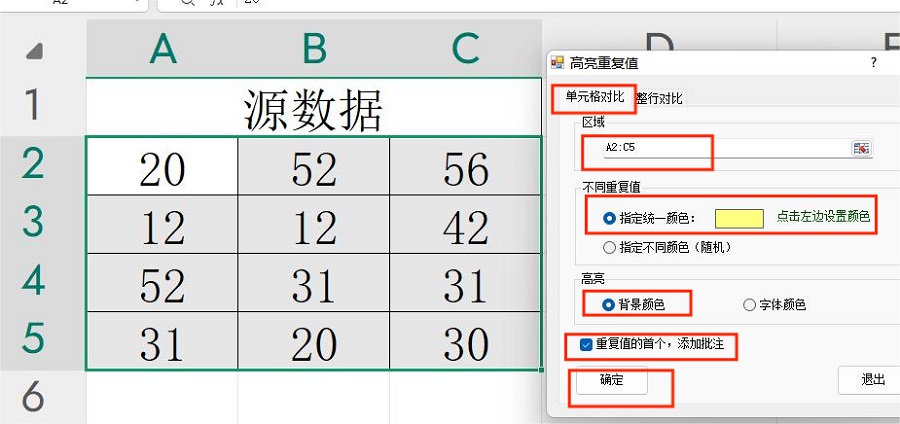
2.高亮显示重复值 (条件格式): 用于视觉化标识重复数据,便于快速审查,但不改变数据本身。
3.删除重复项 (数据工具): 用于永久删除重复的行,精简数据集,操作前务必确认依据列并做好备份。
熟练掌握以上方法,能让你在使用 WPS 表格处理数据时事半功倍,有效提升数据管理的效率和准确性。
轻松掌握:WPS 表格查找内容与识别重复项指南。在日常使用 WPS 表格处理数据时,我们经常需要在海量信息中快速定位特定内容,或者找出可能存在的数据重复项。这两项操作是提高工作效率、保证数据准确性的关键技能。下面将详细介绍在 WPS 表格中如何高效地完成“查找内容”和“查找重复项”的操作。
一、 查找特定内容
当你想在表格中快速找到某个特定的数字、文字或符号时,可以使用 WPS 表格的“查找”功能。
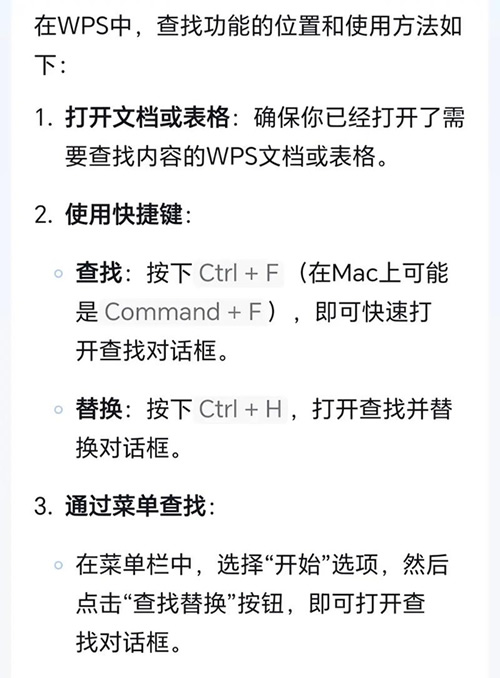
1. 打开查找对话框:
快捷键法:最快捷的方式是按下键盘上的Ctrl + F组合键。
菜单法:点击 WPS 表格顶部菜单栏的开始选项卡,在右侧的“编辑”功能组中找到并点击查找图标(通常是一个放大镜图案)。或者,你也可以点击开始选项卡下的查找下拉箭头,然后选择查。
2. 输入查找内容:
在弹出的“查找和替换”对话框中(默认打开的是“查找”标签页),在查找内容后面的输入框中,键入你想要查找的文字、数字或字符。
3. 设置查找选项 (可选):
1. 范围:默认是在当前工作表中查找。你可以选择工作簿来在整个工作簿的所有工作表中进行查找。
2. 搜索:可以选择按行(一行一行地搜索)或按列(一列一列地搜索)。
3. 查找范围:可以选择在值(单元格显示的内容)、公式(单元格内实际输入的公式)或批注中进行查找。
4. 区分大小写:如果你查找的是英文字母,勾选此项会严格区分大小写(例如 “Apple” 和 “apple” 会被视为不同)。
5. 单元格匹配:勾选此项意味着只有当单元格内容与你输入的查找内容完全一致时才会被找到(例如查找 “ABC”,单元格内容是 “ABC123” 就不会被匹配)。
6. 区分全/半角:对于中英文符号或数字,勾选此项会区分全角字符(如中文输入法下的逗号,)和半角字符(如英文输入法下的逗号 ,)。
4. 执行查找:
查找下一个:点击查找下一个按钮,WPS 表格会定位到第一个匹配的单元格,并使其成为活动单元格。再次点击会定位到下一个匹配项。
查找全部:点击查找全部按钮,对话框下方会列出所有包含匹配项的单元格地址和内容。你可以在这个列表中选择任意一项,WPS 表格会自动跳转到该单元格。
5. 关闭对话框:
查找完成后,点击关闭按钮退出对话框。
二、 查找重复项
识别和标记重复数据对于数据清洗、核对信息至关重要。WPS 表格提供了两种主要方法来处理重复项:高亮显示重复值和删除重复项 。
方法一:高亮显示重复值(使用条件格式)
这种方法不会删除数据,只是用醒目的颜色标记出重复出现的值,方便你查看。
1. 选择目标区域:首先,用鼠标拖选你想要检查重复数据的单元格区域。这可以是一列、一行或多行多列(但通常按单列检查最直观)。
2. 打开条件格式菜单:点击顶部菜单栏的开始选项卡,在“样式”功能组中找到并点击条件格式。
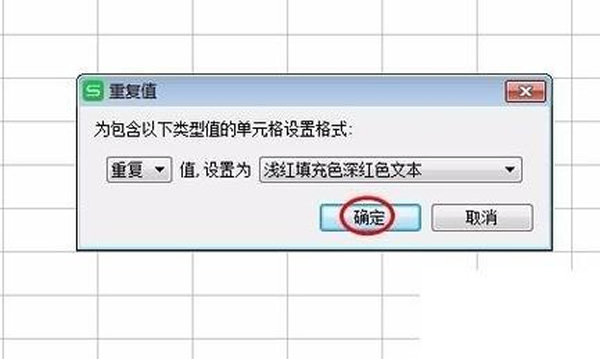
3. 选择重复值规则:在弹出的菜单中,将鼠标悬停在突出显示单元格规则上,然后在次级菜单中选择重复值。
4. 设置重复值格式:
1. 在弹出的“重复值”对话框中,左侧下拉菜单默认就是重复值(如果你想标记唯一值,也可以选择唯一值)。
2. 在右侧下拉菜单中,选择你希望用来高亮显示重复值的单元格格式(如浅红色填充、红色文本等),也可以选择自定义格式来设置更详细的字体、边框和填充颜色。
5. 确认并应用:点击确定按钮。WPS 表格会立即将选定区域内所有重复出现的值(根据你选定的格式)高亮显示出来。
注意:这种方式标记的是在选定区域内重复的值。如果同一数据只出现一次,则不会被标记。如果数据在多列中重复但不在同一行(即不是整行重复),它也会被标记。
方法二:删除重复项(使用内置功能)
这种方法会直接删除重复的行(或多列组合重复的行),仅保留唯一项或首次出现的项。
1. 选择目标区域:用鼠标拖选包含可能重复数据的单元格区域。强烈建议操作前备份数据!删除操作不可撤销(除非立即按 Ctrl+Z)。
2. 打开删除重复项功能:点击顶部菜单栏的数据选项卡,在“数据工具”功能组中找到并点击删除重复项。
3. 选择判断重复的依据列:
1. 在弹出的“删除重复项”对话框中,会列出你选定区域顶部的列标题(如果区域包含标题行)或显示“列 A”、“列 B”等。
2. 关键步骤:勾选你希望根据哪些列的数据组合来判断整行是否重复。例如:
a. 如果你只想根据“姓名”列删除重复姓名,只勾选“姓名”列。
b. 如果你想确保“姓名”+“电话”两列组合完全相同才算重复行,则同时勾选“姓名”和“电话”两列。
c. 如果你想判断整行所有列数据都相同才算重复,勾选所有列(或使用全选按钮)。
d. 如果区域包含标题行,记得勾选数据包含标题选项,这样列名会显示出来,便于识别。
4. 执行删除:点击确定按钮。
5. 查看结果:WPS 表格会执行删除操作,并弹出一个提示框,告诉你发现了多少重复项,删除了多少项,最终保留了多少项唯一项。点击确定关闭提示框。
保留规则:WPS 表格默认会保留重复项中首次出现的那一行,删除后续出现的重复行。
您可能还喜欢
WPS表格怎么调整大小?怎么随内容调整?
wps安装文件在哪?
WPS崩溃了怎么解决?崩溃后文件怎么恢复?

在使用WPSOffice过程中,我们常常需要处理包含中文的信息,而将其转换为对应的拼音则有助于数据统计、文本分析、排序等...

WPS表格滚动条设置全攻略:让你的表格操作更流畅!滚动条是浏览大型表格不可或缺的工具,但有时它可能“消失不见”,或者滚动...

在WPS表格(类似于MicrosoftExcel)中处理数据时,清晰、醒目的表头(通常是第一行或前几行)对于数据的可读性...