

WPS表格常用公式和技巧?
WPS表格作为国产办公软件的佼佼者,无论是制作报表、分析数据还是管理信息,掌握核心公式和实用技巧都能让你的工作效率倍增。本文将详细介绍WPS表格中最常用的公式和技巧,助你成为表格处理高手!

一、基础必备:高频使用公式
1. 数学运算类
- SUM函数:快速求和
=SUM(A1:A10) → 计算A1到A10单元格的和
- AVERAGE函数:求平均值
=AVERAGE(B2:B20) → 计算B列数据的平均值
- MAX/MIN函数:找最大值/最小值
=MAX(C1:C50) → 找出C列中的最高分
2. 条件判断类
- IF函数:逻辑判断核心
=IF(D2>60,"合格","不合格") → 成绩合格判定
嵌套进阶:
=IF(E2>90,"优秀",IF(E2>70,"良好","及格"))
- SUMIF/COUNTIF:条件求和/计数
=SUMIF(F:F,">5000",G:G) → 销售额>5000的订单总金额
=COUNTIF(H:H,"已完成") → 统计“已完成”任务数

3. 文本处理类
- CONCATENATE(或&):文本合并
=A3&"-"&B3 → 合并姓名与工号(例:张三-001)
- LEFT/RIGHT/MID:文本截取
=LEFT(I2,3) → 提取字符串前3位(如区号)
- LEN:计算字符长度
=LEN(J2) → 检测输入内容是否超长
4. 查找匹配类
- VLOOKUP:纵向查找(最常用!)
=VLOOKUP("张三",A:B,2,0) → 根据姓名查找对应部门
注意:第4参数0表示精确匹配
- HLOOKUP:横向查找
=HLOOKUP("Q1",1:4,3,0) → 在首行查找Q1,返回第3行值
- XLOOKUP(新版WPS支持):更强大的查找
=XLOOKUP(K2,A:A,C:C,"未找到",0) → 取代VLOOKUP的首选
5. 日期时间类
- TODAY/NOW:自动获取日期/时间
=TODAY() → 插入当天日期(动态更新)
- DATEDIF:计算日期差
=DATEDIF(M2,N2,"Y") → 计算两个日期相差的年数
二、效率飙升:实用操作技巧
1. 智能填充(Ctrl+E)
- 批量拆分数据:
输入示例后按Ctrl+E,自动拆分地址中的省市区
- 格式统一:
快速将手机号格式化为123-xxxx-5678
2. 数据分列
- 分隔符号分列:
【数据】→【分列】,用逗号/空格拆分文本
- 固定宽度分列:
手动划分身份证号中的生日与校验码
3. 条件格式可视化
- 数据条:直观显示销售额高低
【开始】→【条件格式】→【数据条】
- 色阶预警:库存量红黄绿三色警示
4. 数据验证(下拉菜单)
- 创建下拉列表:
【数据】→【数据验证】→ 设置选项来源(如:A1:A5)
- 二级联动菜单:
用INDIRECT函数实现省市联动选择
5. 快捷键组合
- Ctrl+方向键:快速跳转到表格边缘
- Ctrl+Shift+L:一键启用/关闭筛选
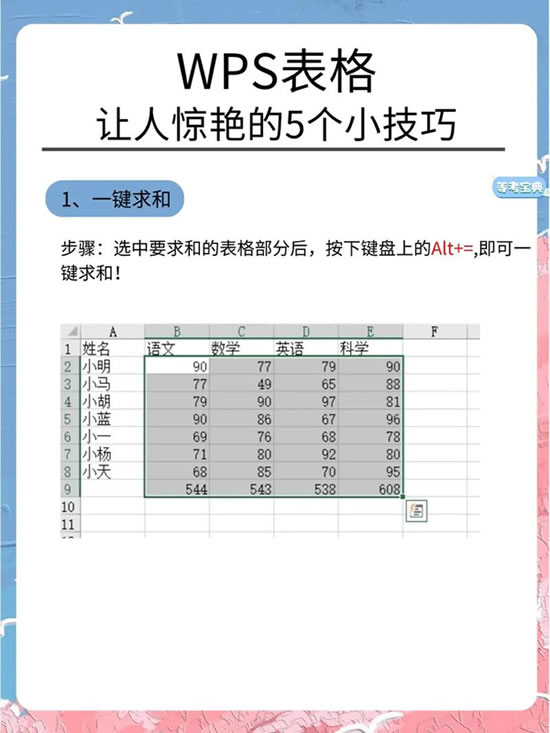
- Alt+=:自动插入SUM公式
三、避坑指南:常见错误解决
1. 公式错误排查
- #DIV/0! → 检查除数是否为0
- #N/A → 确保VLOOKUP查找值存在
- #REF! → 公式引用的单元格已被删除
2. 绝对引用($)妙用
- 拖拽公式时锁定区域:
=SUM($A$1:$A$100) → 复制公式时范围不变
3. 保护重要公式
- 【审阅】→【保护工作表】→ 锁定含公式单元格
四、实战案例:综合应用演示
场景:销售报表分析
1. 用SUMIFS统计各区域季度销售额
2. 通过RANK函数对业务员业绩排名
3. 使用TEXT函数将数字格式化为“¥1,234.56”
4. 结合数据透视表动态分析品类占比
WPS vs Excel 小贴士:
- WPS独有的「阅读模式」高亮行列(Alt+R)
- 免费模板库直接搜索「财务报表」「甘特图」
- 手机端实时同步,支持多人协作编辑
掌握这些核心公式与技巧,你已超越90%的表格使用者!建议收藏本文作为速查手册,在实际操作中反复练习。WPS表格的深度功能远不止于此,持续探索函数嵌套、Power Query等进阶工具,你将发现数据处理的无限可能!
您可能还喜欢
WPS版本怎么转换?
WPS崩溃了怎么解决?崩溃后文件怎么恢复?
WPS设备绑定失败怎么办?超过十台设备怎么解除绑定?

在使用WPSOffice过程中,我们常常需要处理包含中文的信息,而将其转换为对应的拼音则有助于数据统计、文本分析、排序等...

WPS表格滚动条设置全攻略:让你的表格操作更流畅!滚动条是浏览大型表格不可或缺的工具,但有时它可能“消失不见”,或者滚动...

在WPS表格(类似于MicrosoftExcel)中处理数据时,清晰、醒目的表头(通常是第一行或前几行)对于数据的可读性...