

WPS表格怎么比对?
掌握 WPS 表格的数据比对技巧,能显著提高数据处理效率和准确性。从简单的条件格式高亮,到强大的函数组合,再到便捷的“数据对比”工具,WPS 提供了丰富的选择。根据你的具体需求选择合适的方法,告别繁琐的手动核对,让数据比对变得轻松高效!

在日常工作中,我们经常需要在 WPS 表格中处理大量数据。无论是核对库存、比较两份报告、检查名单更新,还是验证数据录入的准确性,找出数据之间的差异(比对)都是一项常见且重要的任务。手动逐行逐列检查不仅效率低下,而且容易出错。幸运的是,WPS 表格提供了多种强大的工具和方法,可以帮助我们快速、准确地进行数据比对。本文将介绍几种在 WPS 表格中进行数据比对的常用方法,涵盖不同的场景和需求。

方法一:使用“条件格式”突出显示差异(适用于简单列表比对)
这是最简单直观的方法,特别适合快速比对两个结构相似的数据列表(例如同一列或同一行中的数据)。
操作步骤
1. 选中需要比对的单元格区域:比如你想比对 A 列(旧数据)和 B 列(新数据)。
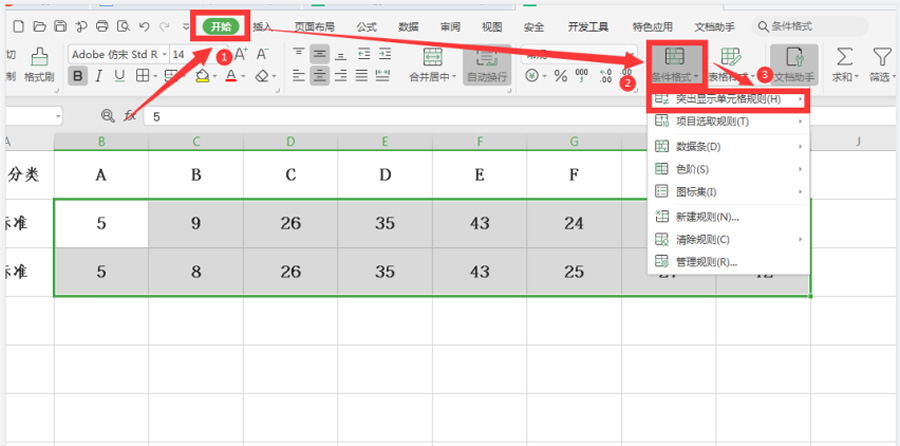
2. 打开“条件格式”:点击顶部菜单栏的“开始”选项卡,在工具栏中找到“条件格式”按钮。
3. 选择规则:
突出显示单元格规则 -> 等于...:如果你想找出完全相同的值。
突出显示单元格规则 -> 不等于...:这是最常用的,用于找出不相同的值。
4. 设置规则:
选择“不等于”后,会弹出一个对话框。
在“为不等于以下值的单元格设置格式”旁边的输入框中,点击你需要与之比对的第一个单元格(例如,如果你比对的是 A2 和 B2,那么这里应该选择或输入=$A$2)。注意:这里通常需要绝对引用($符号),以确保规则正确应用到每一行。
在“设置为”下拉菜单中,选择一个醒目的格式(如红色填充、黄色文本等)。
5. 确认并查看结果:点击“确定”。WPS 表格会自动检查 B 列中每个单元格是否与对应的 A 列单元格不同。如果不同,则应用你设置的醒目格式(如变红)。这样,所有差异项就一目了然了。
优点:操作简单,可视化效果好。无需公式,适合初学者。
缺点:主要适用于单列或单行的简单比对。无法处理跨表或多列的复杂比对逻辑。
方法二:使用函数公式进行精确比对(适用于复杂逻辑和跨表)
WPS 表格的函数非常强大,可以实现更灵活、更精确的比对,包括跨工作表、多列匹配、返回特定信息等。
常用比对函数
1. EXACT函数 (区分大小写):
1. 功能:严格比较两个文本字符串是否完全相同(区分大小写)。
2. 语法:=EXACT(文本1, 文本2)
3. 结果:相同返回TRUE,不同返回FALSE。
4. 示例:=EXACT(A2, B2) 检查 A2 和 B2 是否完全一样(包括大小写)。
2. =等号运算符 (通常不区分大小写):
1. 功能:比较两个值是否相等。对于文本,WPS 表格默认可能不区分大小写(取决于系统设置)。
2. 语法:=A2=B2
3. 结果:相等返回TRUE,不等返回FALSE。
3. IF函数 + 比较运算符 (定制化输出):
1. 功能:结合比较运算符 (=, <>, >, <等) 和 IF函数,可以根据比对结果返回自定义内容(如“相同”、“不同”、具体差异值等)。
2. 语法:=IF(比较表达式, 结果为真时返回的值, 结果为假时返回的值)
3. 示例:
简单标记:=IF(A2=B2, "相同", "不同")
返回差异值:=IF(A2<>B2, A2 & " vs " & B2, "")(如果不同则显示 “A值 vs B值”,相同则显示空)
4. VLOOKUP / XLOOKUP (WPS 支持) 函数 (查找匹配):
1. 功能:在另一个区域(甚至另一个工作表)中查找某个值,并返回相关信息。常用于检查某个值是否存在于目标列表中。
2. 语法 (VLOOKUP 简化版):=VLOOKUP(查找值, 查找区域, 返回列号, [匹配类型])
3. 示例 (检查是否存在):
a =IF(ISNA(VLOOKUP(A2, $D$2:$D$100, 1, FALSE)), "不存在", "存在")在 D 列查找 A2 的值,精确匹配 (FALSE),如果找不到 (ISNA),返回“不存在”,否则“存在”。
b =XLOOKUP(A2, $D$2:$D$100, $D$2:$D$100, "不存在")(更简洁,XLOOKUP 找不到默认返回指定值)
5. COUNTIF函数 (计数存在性):
1. 功能:统计某个区域内满足指定条件的单元格个数。
2. 语法:=COUNTIF(区域, 条件)
3. 示例 (检查是否存在):=IF(COUNTIF($D$2:$D$100, A2)>0, "存在", "不存在")如果 A2 的值在 D 列中出现次数大于 0,则“存在”。
操作思路
1. 确定比对逻辑:你想比什么?(值是否相等?是否存在?需要返回什么信息?)
2. 选择合适的函数:根据逻辑选择上面介绍的函数或组合。
3. 在单元格中输入公式:通常在结果列(如 C 列)输入公式。
4. 填充公式:双击或拖动单元格右下角的填充柄,将公式应用到其他行。
5. 筛选/查看结果:可以根据结果列(如“不同”、“不存在”)进行筛选,快速定位差异项。
优点: 功能强大灵活,可处理复杂比对需求(跨表、多列、存在性检查等)。可以定制输出结果。
缺点: 需要一定的函数知识。公式可能较长,理解起来稍复杂。
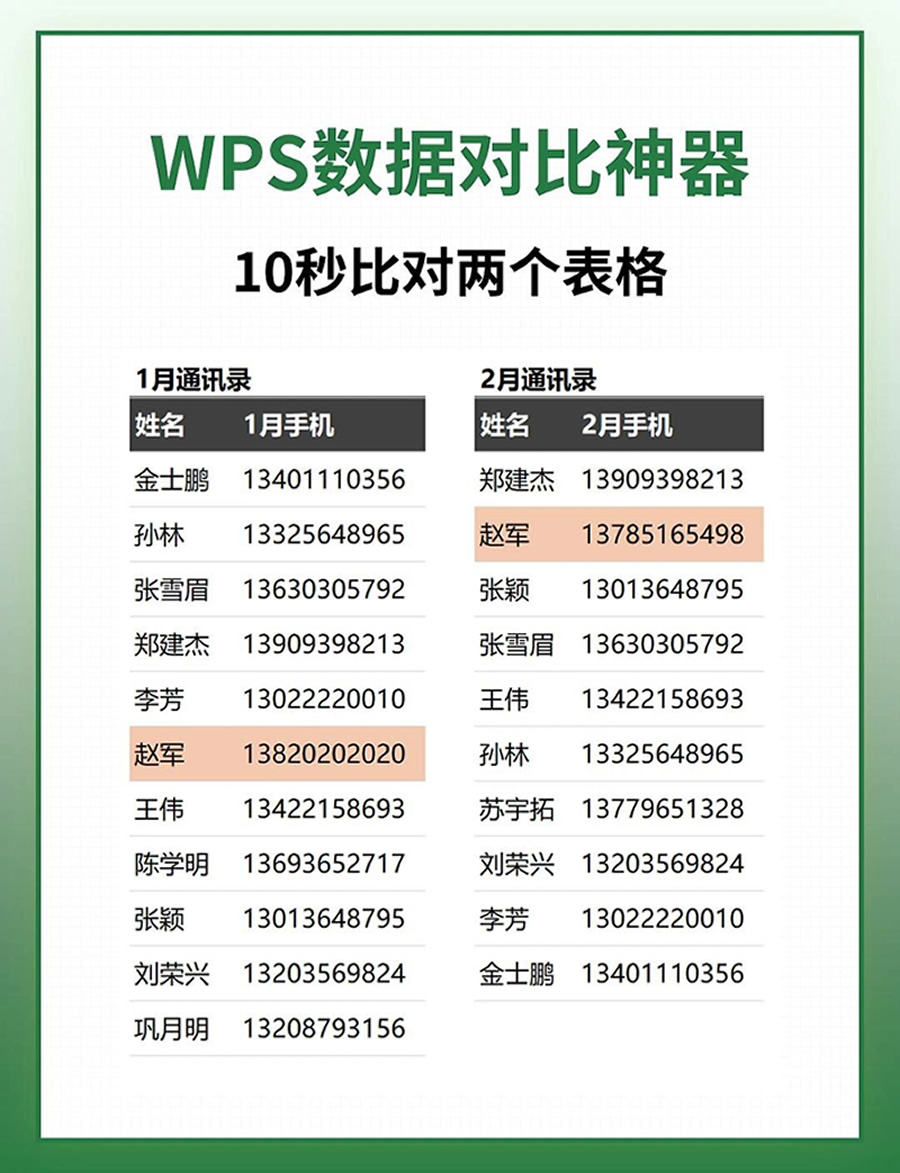
方法三:使用“数据对比”工具(适用于整表或区域快速比对 - WPS 特色功能)
WPS 表格提供了一个便捷的“数据对比”插件,可以快速比较两个工作表或两个区域之间的差异。
操作步骤 (此功能可能因 WPS 版本略有不同)
1. 打开两个需要比对的工作表:确保它们都在同一个工作簿中打开。
2. 定位到“数据”选项卡:点击顶部菜单栏的“数据”。
3. 找到“数据对比”工具:在工具栏中寻找 “数据对比”按钮(可能位于“数据工具”分组下)。
4. 启动对比:点击“数据对比”。
5. 选择对比区域:
通常工具会提示你选择“原表/区域”(基准数据) 和“修订表/区域”(待比对数据)。
用鼠标框选或输入对应的区域地址。
6. 设置对比选项 (可选):某些版本可能允许设置是否区分大小写、是否比较格式等。
7. 执行对比:点击“开始对比”或类似按钮。
8. 查看对比报告:WPS 会生成一个新的工作表或弹窗,清晰地列出所有差异项(内容不同、位置不同、缺失、新增等),并用颜色或标记高亮显示。
优点
1. 操作简便:图形化界面,无需编写公式。
2. 结果清晰:以报告形式呈现所有差异,一目了然。
3. 功能较全:能处理内容差异、位置差异、行列增减等。
缺点: 可能不如函数灵活(例如,定制输出)。 对区域结构一致性有一定要求。
如何选择合适的方法?
1. 快速查看单列差异:首选条件格式。
2. 需要定制化输出、跨表查找、复杂逻辑判断:使用函数公式(IF, EXACT, VLOOKUP, COUNTIF等)。
3. 需要快速比较两个完整工作表或大区域的整体差异,并生成报告:使用 WPS 自带的“数据对比”工具。
注意事项
1. 数据准备:确保比对的数据区域结构清晰、格式一致(例如,日期格式统一),否则可能影响比对结果。
2. 引用方式:在公式中使用区域引用时,注意绝对引用 ($A$1)和相对引用 (A1)的区别,拖动填充公式时容易出错。
3. 区分大小写:如果需要区分大小写,务必使用EXACT函数。
4. 空单元格处理:空单元格 ("") 和 0 在比对时可能被视为不同,需要根据实际情况处理。
您可能还喜欢
WPS保存不兼容怎么办?
WPS标题样式怎么设置?怎么居中?
WPS编号怎么依次排下去?怎么设置?

WPS保存文件提示“不兼容”?别慌,解决方法在这里!在使用WPSOffice(文字、表格、演示)时,有时会遇到一个让人头...

在使用WPSOffice过程中,我们常常需要处理包含中文的信息,而将其转换为对应的拼音则有助于数据统计、文本分析、排序等...

WPS表格滚动条设置全攻略:让你的表格操作更流畅!滚动条是浏览大型表格不可或缺的工具,但有时它可能“消失不见”,或者滚动...