

WPS表格变大了怎么恢复?怎么调整?
区分视图缩放和实际尺寸: 视图缩放 (Ctrl + 滚轮) 只影响您在屏幕上的观看效果,不影响实际打印输出和行列的物理尺寸。而行高、列宽、字体大小的调整,则会影响表格的实际布局和打印效果。
“自动调整”是利器: 双击行号或列标边界线进行自动调整,是快速让表格布局恢复整洁、高效显示内容的常用方法。
保存视图设置: WPS 表格通常会记住您关闭工作簿时的视图缩放比例,下次打开时可能保持该比例。如果您习惯 100% 视图,关闭前确保调回。
检查打印预览: 在正式打印前,务必使用 Ctrl + P 进行打印预览,确认缩放和布局是否符合纸张要求,避免浪费纸张。
通过以上方法,您应该能够轻松应对 WPS 表格“变大”的各种情况,无论是界面显示问题、行列尺寸问题、字体大小问题还是打印缩放问题,都能找到合适的解决方案来恢复或调整到您需要的状态。
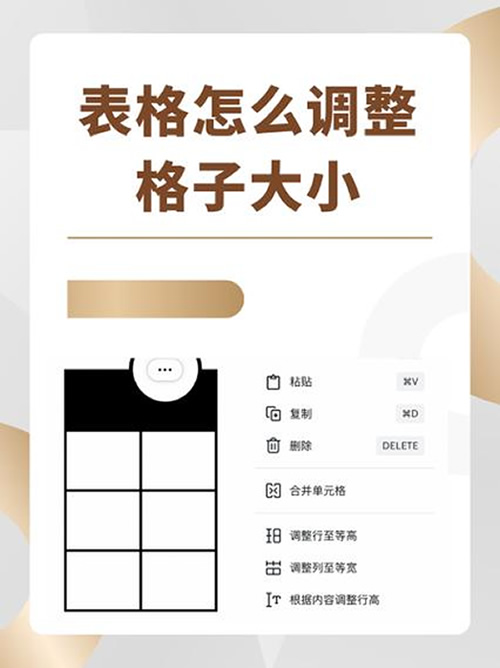
在使用 WPS 表格(通常指 WPS Spreadsheets)进行数据处理时,有时您可能会遇到整个工作界面看起来异常“变大”,或者表格内的单元格、文字、图表等元素显示得比预期大很多的情况。这种“变大”通常不是指文件实际占用的存储空间变大,而是显示比例或行列尺寸发生了变化。别担心,这通常是可逆且容易调整的。本文将详细解释几种常见“变大”的原因及对应的恢复和调整方法。
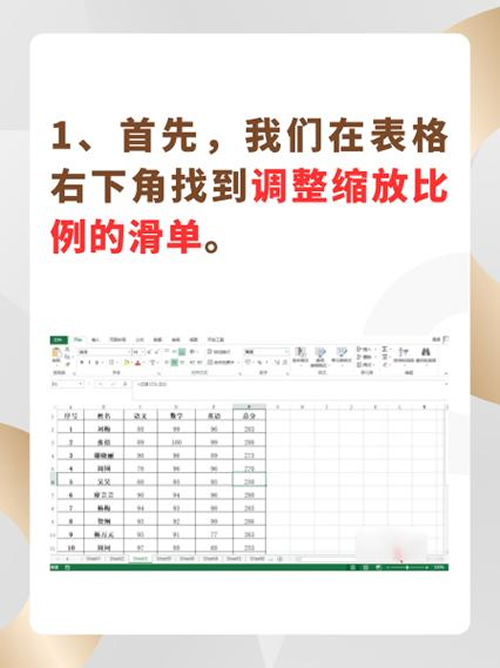
一、 界面整体显示比例过大(视图缩放过大)
这是最常见的情况。您可能无意中放大了工作表的视图比例,导致所有内容(单元格、文字、网格线等)都显示得非常大。
如何恢复/调整?
1. 状态栏快捷调整:
1. 在 WPS 表格窗口的右下角状态栏,您会看到一个百分比数值(例如:100%)。
2. 直接点击这个数值,会弹出一个预设缩放比例的列表(如 75%, 100%, 200% 等)。选择您需要的比例(通常 100% 是标准视图)。
3. 或者,点击数值旁边的 -(缩小)或 +(放大)按钮,逐步调整到满意的比例。
2. 使用快捷键:
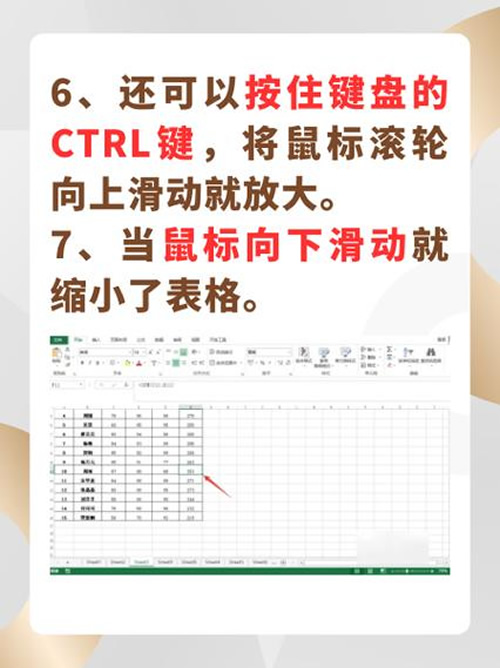
1. 缩小视图:Ctrl + -(减号键)
2. 放大视图: Ctrl + +(加号键)
3. 恢复到 100%: Ctrl + 0(数字零)
4. 缩放至选定区域:先选中一片单元格区域,然后按 Ctrl + 8。视图会自动缩放,使选中的区域刚好填满窗口。
3. 功能区菜单调整:
1. 点击顶部菜单栏的 视图 选项卡。
2. 在 显示比例 组中,点击缩放按钮。
3. 在弹出的 缩放 对话框中,选择预设比例(如 100%),或者输入自定义比例,然后点击确定。
4. 也可以直接使用该组中的 缩小 和 放大 按钮。
二、 行高或列宽过大导致内容显示“大”
有时并不是整体视图放大了,而是某些行的高度或某些列的宽度被手动拉得太宽,导致该行/列内的内容(尤其是文字)看起来被“撑大”了,或者表格整体布局显得松散、庞大。
如何恢复/调整?
1. 手动拖动调整:
1. 调整行高: 将鼠标光标移动到需要调整行的行号下方的边界线上(例如,在行号 1 和 2 之间)。光标会变成上下箭头的双横线图标。此时按住鼠标左键上下拖动即可调整该行高度。
2. 调整列宽: 将鼠标光标移动到需要调整列的列标右侧的边界线上(例如,在列标 A 和 B 之间)。光标会变成左右箭头的双竖线图标。此时按住鼠标左键左右拖动即可调整该列宽度。
2. 自动调整到合适大小(最常用):
1. 自动调整行高: 选中需要调整的一行或多行(点击行号选择)。将鼠标光标移动到任意一个选中行的行号下方边界线上,当光标变成双横线图标时,双击鼠标左键。WPS 会根据该行单元格中的内容(主要是文字高度)自动调整为最合适的高度。
2. 自动调整列宽: 选中需要调整的一列或多列(点击列标选择)。将鼠标光标移动到任意一个选中列的列标右侧边界线上,当光标变成双竖线图标时,双击鼠标左键。WPS 会根据该列单元格中最宽的内容(文字长度或数字宽度)自动调整为最合适的宽度。
3. 批量自动调整: 要调整整个工作表的所有行高或列宽,可以点击工作表左上角行号和列标相交处的 全选按钮(或按 Ctrl+ A),然后对行或列执行上述双击操作。
3. 精确设置数值:
1. 选中需要调整的行或列。
2. 在顶部菜单栏的 开始 选项卡中,找到 单元格组。
3. 点击 格式按钮。
4. 在下拉菜单中,选择 行高... 或 列宽...。
5. 在弹出的对话框中输入您想要的精确数值(单位通常是磅或字符),点击 确定。
三、 单元格内字体过大
如果只是某个或某些单元格内的文字看起来特别大,那可能是该单元格的字体大小设置得过大。
如何恢复/调整?
1. 选中显示过大的文字所在的单元格或区域。
2. 在顶部菜单栏的 开始 选项卡中,找到 字体 组。
3. 在 字号 下拉框中选择一个较小的、合适的字号(如 10, 11, 12)。也可以直接在框中输入数字。
4. 或者,使用 增大字号 (Ctrl + Shift + >) 和 减小字号 (Ctrl + Shift + <) 按钮进行调整。
四、 打印时表格过大(缩放打印)
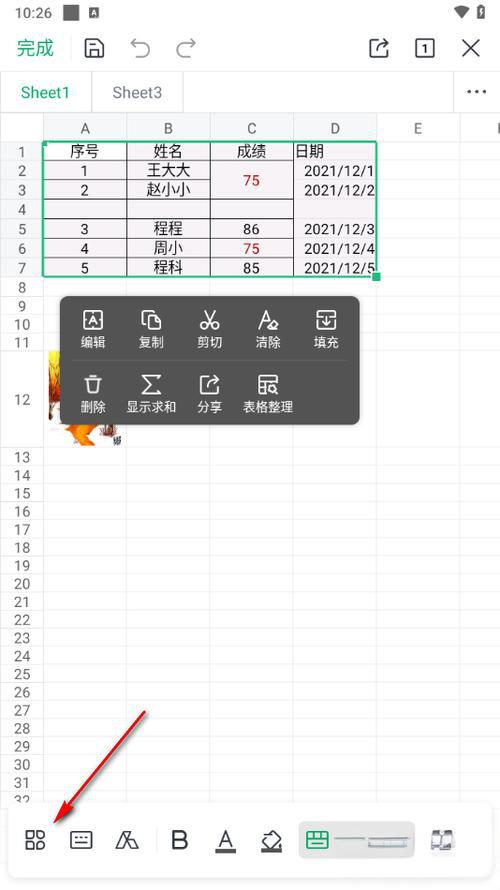
当您打印工作表时,如果发现表格内容超出了纸张范围,或者在打印预览中显得过大,需要调整打印缩放比例。
如何恢复/调整?
1. 进入打印预览:
1. 点击左上角的 文件 菜单。
2. 选择 打印,或者直接按Ctrl + P。
2. 在打印设置界面:
1. 找到 设置 或 页面设置 相关区域(通常在右侧或下方)。
2. 查找 缩放 或 调整为 选项。
3. 调整到单页: 如果表格内容稍微超出纸张范围,可以选择 将工作表调整为一页(或类似表述,可能包含“宽”和“高”的设置)。WPS 会自动缩小打印比例以适应一页纸。
4. 自定义缩放比例: 在 缩放比例 选项中,输入一个小于 100% 的数值(如 90%, 80%),直到预览效果符合要求。大于 100% 则是放大打印。
5. 调整页宽/页高: 也可以指定将表格缩放至 1 页宽 或 1 页高等。
3. 调整完成后,确认预览效果合适,即可进行打印。
您可能还喜欢
WPS表格怎么分栏?怎么两栏独立?
WPS表格怎么打印?打印区域怎么设置?
WPS表格滚动条怎么设置?

在使用WPSOffice过程中,我们常常需要处理包含中文的信息,而将其转换为对应的拼音则有助于数据统计、文本分析、排序等...

WPS表格滚动条设置全攻略:让你的表格操作更流畅!滚动条是浏览大型表格不可或缺的工具,但有时它可能“消失不见”,或者滚动...

在WPS表格(类似于MicrosoftExcel)中处理数据时,清晰、醒目的表头(通常是第一行或前几行)对于数据的可读性...