

WPS表格怎么分栏?怎么两栏独立?
WPS表格中没有直接的“分栏”功能,若需实现内容两栏独立,在 WPS文字 中建议通过“插入1行2列表格”并隐藏边框来锁定内容位置,或使用“页面布局-分栏”配合“分栏符”手动切断;在 WPS表格 中则需利用“数据-分列”拆分数据,或通过“视图-重排窗口”实现两个工作表并排独立操作。

在使用 WPS Office 处理文档时,有时我们需要将页面分成多栏,类似于报纸或杂志的排版样式,这样可以使内容布局更紧凑、阅读更流畅。特别是分成两栏是最常见的需求之一。本文将详细介绍如何在 WPS 文字中实现分栏操作,重点讲解如何分成两栏。
重要提示:分栏功能主要在 WPS 文字(即文字处理组件)中实现。WPS 表格主要用于数据处理和电子表格制作,其本身不具备对整页内容进行分栏排版的功能。如果您希望在表格文档中进行类似分栏的布局,可能需要借助合并单元格、调整列宽或插入文本框等方式变通实现,但这与文字处理中的分栏概念不同。
如何在 WPS 文字中进行分栏(以两栏为例)
以下是在 WPS 文字中将文档内容分成两栏的详细步骤:
1. 打开文档并定位:
1. 启动 WPS 文字。
2. 打开您需要分栏的文档。
3. 将光标移动到您希望开始分栏的位置。如果您想对整个文档分栏,可以将光标放在文档开头;如果只想对部分内容分栏(例如某一段落之后),请将光标放在该部分内容之后。
2. 找到分栏功能:
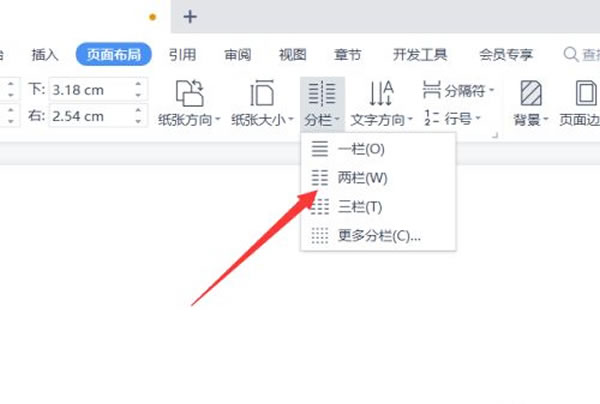
点击 WPS 文字顶部菜单栏中的“页面布局”标签页。
3. 选择分栏样式:
1. 在“页面布局”标签页下,找到“分栏”按钮(通常位于“页面设置”功能区)。
2. 点击“分栏”按钮旁边的小箭头,会展开一个预设的分栏样式列表。
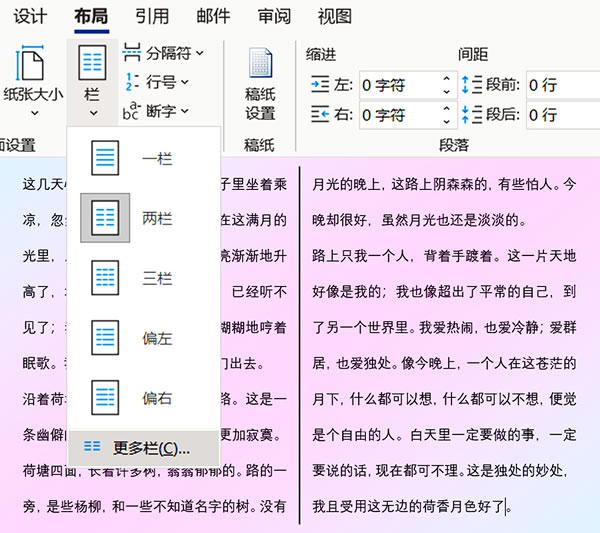
3. 要分成两栏:直接选择列表中的“两栏”选项。这是最常用也是最简单的两栏设置方式。
4. (可选)自定义分栏设置:
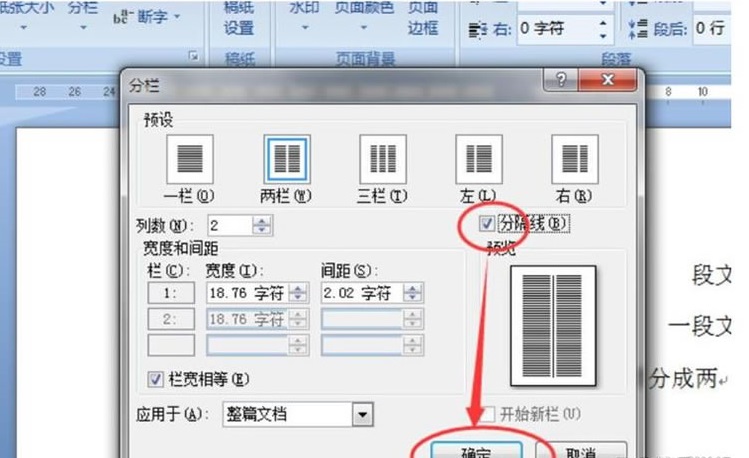
如果您需要更精细的控制(例如调整栏间距、添加分隔线或指定分栏应用范围),可以点击分栏列表底部的“更多分栏...”选项。
在弹出的“分栏”对话框中:
1. 预设:可以选择“一栏”、“两栏”、“三栏”、“偏左”(左窄右宽的两栏)或“偏右”(左宽右窄的两栏)。
2. 栏数:可以直接输入想要的栏数(例如输入2)。
3. 宽度和间距:您可以取消勾选“栏宽相等”来为每一栏单独设置宽度和栏间距。勾选时,所有栏宽度相同。
4. 分隔线:勾选“分隔线”可以在栏与栏之间添加一条竖线。
5. 应用范围:非常重要!可以选择将分栏设置应用于:
a. “整篇文档”:整个文档都按此设置分栏。
b. “插入点之后”:从当前光标位置开始,后面的内容分栏(光标前的内容保持原状)。
c. “本节”:如果文档有分节符,则应用于当前光标所在节。
d. “所选文字”:前提是您需要先选中一段文字,然后才能选择此选项,仅将选中的文字分栏(选中文字会独立成节)。
设置完成后,点击“确定”按钮应用。
5. 查看效果:
设置完成后,文档内容会根据您的选择自动重新排列,显示为两栏(或您设置的其他栏数)布局。您会看到文字从左栏顶部开始,排满后自动换到右栏顶部,再排满后换到下一页的左栏顶部,依此类推。
常见问题与小技巧
1. 如何取消分栏?将光标放在已分栏的区域,再次点击“分栏”按钮,选择“一栏”即可恢复单栏排版。
2. 分栏后内容分布不均匀?有时最后一行可能会单独出现在某一栏的顶部。您可以通过在合适位置插入“分栏符”(在“页面布局” -> “分隔符” -> “分栏符”)来强制换栏,使内容分布更均衡。
3. 更复杂的分栏?对于需要混合单栏和多栏(例如标题单栏,正文两栏)的文档,关键在于使用“分节符”。在需要改变分栏样式的位置插入“下一页”或“连续”分节符(在“页面布局” -> “分隔符”),然后对不同节应用不同的分栏设置(在“分栏”对话框中选择“应用范围”为“本节”)。
温馨提示
再次强调,分栏是WPS 文字的功能。如果您在 WPS 表格中工作并需要类似效果,请考虑调整列宽、使用文本框布局或复制粘贴内容到 WPS 文字中进行排版。
在进行复杂排版(如分栏+分节)前,建议先保存文档副本。
您可能还喜欢
WPS表格怎么冻结?怎么设置?
WPS安装失败?常见原因及解决方法一网打尽
WPS怎么按颜色筛选?
在使用WPSOffice处理文档时,有时我们需要将页面分成多栏,类似于报纸或杂志的排版样式,这样可以使内容布局更紧凑、阅...

在WPS中,“反选”并非原生一键功能,但根据不同组件(文字、表格、演示),可通过间接方法模拟反选效果。以下是各场景下...

在WPS表格中,对齐方式决定了单元格内文字或数字的显示位置。合理使用对齐方式,可以让你的表格看起来更整洁、专业,也更容易...