

WPS怎么按颜色筛选?
WPS表格的颜色筛选功能仅支持手动填充的单元格背景色,条件格式生成的颜色无法识别。多颜色筛选需借助辅助列实现。

按单个颜色筛选(基础操作)
步骤分解:
1. 开启筛选
→ 选中数据区域任意单元格
→ 点击「数据」选项卡 →「筛选」按钮(或按Ctrl+Shift+L)
2. 定位颜色筛选
→ 点击目标列标题的「筛选下拉箭头」
→ 选择「按颜色筛选」→ 在弹出菜单中直接点击所需颜色块
效果演示:
仅显示与所选颜色块完全匹配的单元格行
同时筛选多个颜色(进阶技巧)
官方限制:WPS暂不支持多颜色同时筛选,需通过辅助列
操作流程:
1. 添加辅助列
→ 在数据区域右侧插入新列(如H列)
→ 输入公式:=CELL("color",A2)
(假设A2为需筛选的单元格,公式将返回颜色代码)
2. 转换颜色代码
→ 选中辅助列 → 按Ctrl+C复制
→ 右键 →「选择性粘贴」→ 勾选「数值」→ 点击确定
3. 按代码值筛选
→ 对辅助列启用筛选
→ 点击下拉箭头 → 勾选需要筛选的多个颜色代码值
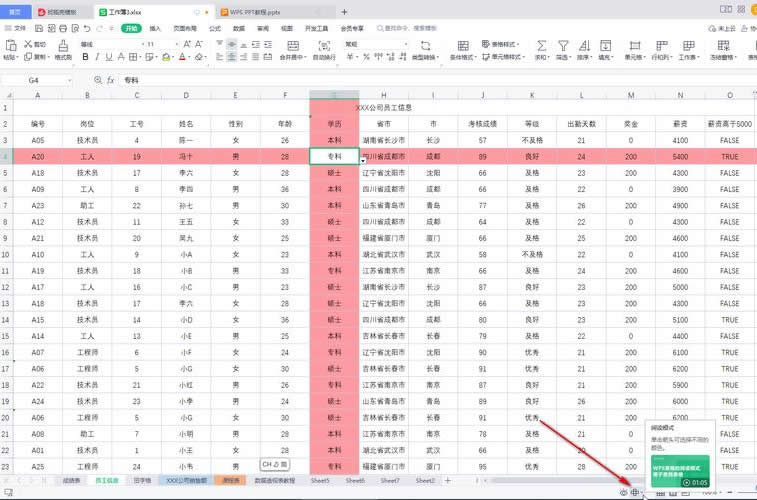
颜色代码对照表:
| 颜色 | 代码 |
| 红色 | 3 |
| 绿色 | 4 |
| 蓝色 | 5 |
| 黄色 | 6 |
颜色筛选失效的7大原因及解决方案
1. 条件格式颜色
→ 现象:条件格式生成的色彩不可筛选
→ 解决:将条件格式转换为静态颜色(复制区域 → 粘贴为值)
2. 未启用筛选模式
→ 检查:标题行是否有下拉箭头?
→ 修复:选中数据区 →「数据」→ 重新点击「筛选」按钮
3. 颜色填充不完整
→ 诊断:仅部分单元格着色?
→ 处理:全选需着 域 → 统一填充颜色(Alt+H+H)
4. 软件缓存冲突
→ 操作:关闭WPS → 按Win+R输入%appdata%→ 删除「Kingsoft」文件夹 → 重启软件
5. 文件损坏
→ 尝试:新建空白表格 → 复制原数据粘贴 → 重新设置颜色
6. 权限限制
→排查:文件是否来自他人?点击「审阅」→「撤销工作表保护」
7. 版本过低
→ 升级:访问[官网]下载最新版(V11以上支持完整筛选功能)
提示:若需长期使用多颜色筛选,建议用宏命令(VBA)自动化辅助列操作,提升效率(工具 → 开发工具 → 宏编辑器)。
您可能还喜欢
WPS怎么编辑修改内容?编辑受限怎么解决?
WPS标点符号怎么设置?在首行怎么办?
WPS背景图片怎么设置?背景颜色怎么改变?

在使用WPSOffice过程中,我们常常需要处理包含中文的信息,而将其转换为对应的拼音则有助于数据统计、文本分析、排序等...

WPS表格滚动条设置全攻略:让你的表格操作更流畅!滚动条是浏览大型表格不可或缺的工具,但有时它可能“消失不见”,或者滚动...

在WPS表格(类似于MicrosoftExcel)中处理数据时,清晰、醒目的表头(通常是第一行或前几行)对于数据的可读性...