

WPS MAC版怎么下载和安装
WPS for Mac可通过WPS官网(www.wps.cn)或Mac App Store下载。在官网首页选择“Mac版”下载安装包,双击安装后即可使用。支持文字、表格、演示、PDF等功能,适配macOS系统,下载安装无需复杂设置。

WPS MAC官方下载和安装方法
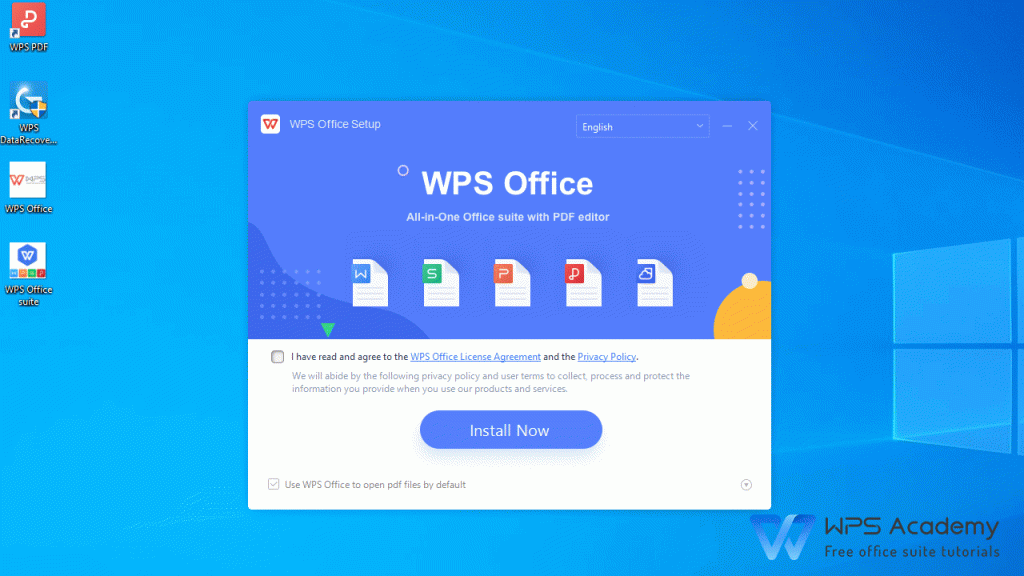
官网下载安装WPSMAC的步骤
访问官网入口: 打开Safari或其他浏览器,输入WPS官网地址www.wps.cn,点击页面中的“Mac版下载”按钮即可进入下载页面,页面信息较为简洁,适合快速操作,即使新用户也能轻松找到入口。
下载安装包: 在WPS官网页面选择适用于macOS的WPS版本,点击“立即下载”即可获取.dmg格式安装包,下载速度根据网络情况可能略有不同,建议在稳定网络环境下完成此操作,以免出现下载失败。
完成安装操作: 下载完成后,双击WPS安装包图标,按照系统提示拖动WPS图标至“应用程序”文件夹中,完成安装后即可打开使用WPS MAC版,整个过程不需要复杂配置,普通用户可轻松完成。
通过Mac App Store安装WPS的方法
打开应用商店: 点击macOS系统自带的“App Store”图标,在搜索框中输入“WPS Office”或“WPS”,等待搜索结果加载,此方法适用于习惯使用苹果应用生态系统的用户,更为安全便捷。
查找WPS应用: 在搜索结果中找到带有官方标识的WPS应用,图标一般为橙色背景的白色W标识,确认信息无误后点击“获取”按钮,避免下载安装非官方版本带来潜在风险。
安装并授权运行: 点击“获取”后系统会要求输入AppleID进行验证,验证通过后自动安装WPS至“应用程序”目录,完成后可直接在Launchpad中打开使用,使用流程简洁高效,支持WPS全套功能模块。
WPS MAC系统版本支持情况
WPS MAC支持哪些macOS版本
支持主流macOS系统: WPS MAC适配当前主流的macOS系统环境,通常要求系统版本不低于macOS 10.13(High Sierra),部分最新版本建议在macOS 10.15(Catalina)及以上系统运行。WPS官方会根据苹果系统更新持续优化兼容性,保障用户使用体验流畅。
老旧系统可能无法安装: 如果您的Mac设备还停留在较旧的系统版本如macOS 10.12及以下,安装WPS MAC时可能会出现兼容性警告或安装失败提示。建议先将Mac系统升级至WPS官方推荐的支持范围再行安装,以免因环境不兼容导致WPS功能无法使用。
新版macOS持续适配: WPS团队会跟进苹果macOS大版本更新,及时推出WPS MAC的新版本。例如对于macOS Monterey、Ventura等新版系统,WPS会进行专门适配并发布更新包,用户只需保持软件和系统同步升级即可确保最佳性能和兼容性。
安装前如何检查系统兼容性
查询Mac系统版本号: 安装WPS MAC前,建议在Mac桌面点击左上角苹果菜单,选择“关于本机”即可查看当前系统的详细版本号。确保版本号符合WPS MAC的最低要求,避免因系统过旧而安装失败。
参考WPS官网支持列表: WPS官网会在下载页面或FAQ中列出详细的macOS系统兼容性列表。用户可以提前浏览官网说明,确认自己的Mac系统是否位列官方推荐和支持范围,做到心中有数。
检测设备硬件配置: 除了系统版本外,建议检查Mac硬盘空间、内存等基本配置是否满足WPS MAC的安装要求。一般来说,WPS MAC对硬件要求不高,但保持足够的剩余空间和正常的系统性能可确保后续使用更加顺畅。
WPS MAC和Windows版的功能差异
WPS MAC是否支持所有常用功能
基础办公功能齐全: WPS MAC包含WPS文字、WPS表格、WPS演示、PDF阅读与编辑等模块,日常文档编辑、表格处理、幻灯片制作与导出、基础的PDF浏览功能均可正常使用,满足绝大多数办公场景的需求。
云文档和多端同步支持: WPS MAC支持WPS云文档功能,可实现文档多端同步、在线编辑、历史版本恢复。登录WPS账号后,用户可在Windows、Mac、手机、平板等多个终端随时访问、编辑和备份文档。
常用模板和字体库同步: 在WPS MAC端同样可以访问海量办公模板和基础字体库,用户可在线下载、套用合同、简历、PPT模板等,整体模板体验与Windows版高度一致。
WPS MAC缺失功能有哪些替代方案
部分高级插件与宏功能受限: WPS MAC相较于Windows版暂不支持VBA宏编辑、部分插件与复杂自定义脚本。如需批量自动化或宏操作,可将文档同步到Windows端WPS进行处理,然后再回传到Mac设备继续使用。
PDF高级处理需借助第三方工具: WPSMAC基础版支持PDF阅读和简单编辑,但复杂的PDF批量拆分、加密、水印等功能不如Windows端丰富。用户可结合PDFExpert、AdobeAcrobat等第三方软件实现高级PDF操作,再回归WPSMAC进行文档管理。
云协作部分功能略有差异: 某些新上线的WPS协作、AI写作、自动化批注等功能在MAC端上线速度略慢于Windows端,如需体验最全功能可优先在WPS Windows版进行尝试,随后通过云文档同步内容。

如何设置WPS MAC为默认办公软件
设置WPS为默认打开Word文档
使用“显示简介”方法: 在Finder中找到任意一个.doc或.docx文档,右键点击选择“显示简介”,在“打开方式”栏选择WPS MAC,再点击“全部更改”,此后所有Word文档将自动用WPS打开。
拖拽文件到WPS图标: 用户也可以直接将Word文件拖到Dock栏或应用文件夹中的WPS MAC图标上松开,即可用WPS打开,并记住使用偏好。适合快速批量测试不同文档类型。
通过系统设置统一默认程序: 在macOS“系统偏好设置”-“应用程序”中,可设置WPS为指定文件类型的默认打开方式,保障新下载或收到的Word文档始终优先调用WPS MAC,无需手动二次选择。
设置WPS为默认打开Excel和PPT
Excel文档批量设置方法: 选中任意一个.xls或.xlsx文件,右键选择“显示简介”,在“打开方式”栏选定WPS MAC,然后点击“全部更改”,后续所有表格文档都会自动用WPS MAC打开。
PPT文件设置同步操作: 针对.ppt或.pptx格式的演示文稿,采用同样的简介-打开方式-全部更改流程,设定后WPS MAC将成为PPT文件的默认打开应用,简化日常办公流程。
利用WPS内部“文件关联”功能: 有些WPS MAC版本内置“文件关联”选项,用户可在WPS主界面找到相关菜单,一键设置常用办公文档类型的默认关联,避免每次都需手动更换。

WPS MAC版本的更新和升级方式
如何检查并更新WPS MAC最新版本
WPS内置检测升级功能: 打开WPSMAC后,点击左上角“WPS Office”菜单,在下拉列表中选择“检查更新”,系统会自动检测当前版本并提示是否有新版本可供下载和安装,保持软件功能和安全性最新。
利用AppStore自动升级: 通过Mac App Store下载安装的WPS MAC,支持应用自动更新功能。只需在App Store账号设置中开启自动升级,WPS会在有新版本发布时自动完成后台下载与安装,无需用户手动干预。
官网获取最新安装包覆盖升级: 用户也可以访问WPS官网www.wps.cn,下载最新的Mac安装包,直接覆盖安装到现有版本。此方法适用于因网络或权限问题导致WPS自动更新失败的情况。
自动更新失败后如何手动升级
关闭WPS进程后重新安装: 如果WPS MAC自动更新失败,建议先完全关闭所有WPS相关进程,然后从官网下载最新版安装包,双击覆盖安装,数据和个人文档不会丢失,升级过程简单快捷。
卸载旧版再重装新版本: 若覆盖升级仍遇到错误,可在“应用程序”文件夹中将旧版WPS拖入废纸篓彻底卸载,再次运行最新版安装包进行全新安装。登录WPS账号后可同步恢复云端文档和设置。
定期关注WPS官方公告: 建议关注WPS官网或微信公众号,了解版本升级公告和新功能介绍,及时获知WPS MAC的最新优化内容和修复补丁,以便第一时间完成手动升级,享受最佳办公体验。
您可能还喜欢
WPS崩溃了怎么解决?崩溃后文件怎么恢复?
WPS保留两位小数怎么设置?
WPS安装失败?常见原因及解决方法一网打尽

在使用WPSOffice过程中,我们常常需要处理包含中文的信息,而将其转换为对应的拼音则有助于数据统计、文本分析、排序等...

WPS表格滚动条设置全攻略:让你的表格操作更流畅!滚动条是浏览大型表格不可或缺的工具,但有时它可能“消失不见”,或者滚动...

在WPS表格(类似于MicrosoftExcel)中处理数据时,清晰、醒目的表头(通常是第一行或前几行)对于数据的可读性...