

WPS表格高度怎么调整?
鼠标拖拽左侧行号边缘手动调整,或选中行后点击「开始-行和列-行高」输入精确数值,也可以双击行号分割线来实现内容自适应;若需全表统一,只需全选表格后再调整任意一行高度即可。

在WPS表格(即WPS Spreadsheets)中处理数据时,根据内容的多少和格式的需求,灵活调整行高是提升表格可读性和专业度的关键操作。无论是想让文字显示更完整,还是想给表格留出更多空白,掌握调整行高的方法都非常重要。本文将详细介绍几种在WPS表格中调整行高的常用方法。
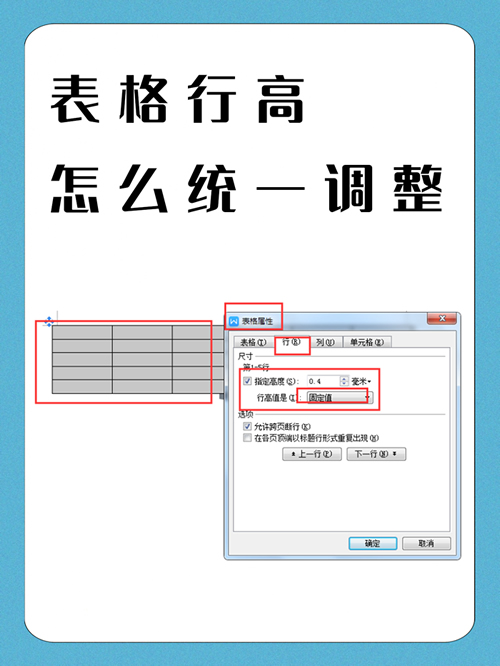
方法一:鼠标拖拽法(最直观快捷)
这是最常用、最快速的方法,适用于对行高要求不特别精确,或者需要快速调整单行或多行高度的情况。
1. 定位行号:将鼠标光标移动到工作表左侧需要调整行高的行号(例如第1行、第2行等)之间的分隔线上。光标会变成一个带有上下双向箭头的十字形状。
2. 按住并拖动:按住鼠标左键不放。
3. 调整高度:向上或向下拖动鼠标。
向上拖动:行高减小。
向下拖动:行高增大。
4. 释放鼠标:当达到满意的行高时,松开鼠标左键即可完成调整。
5. 调整多行:
如果要同时调整连续的多行高度(例如第3行到第7行),先用鼠标拖动选中这些行号(点击第3行行号,按住Shift键点击第7行行号;或者直接按住左键从第3行拖到第7行)。
然后将鼠标放在选中区域中任意两行之间的分隔线上,光标变成双向箭头后,按住左键拖动。此时所有选中的行都会按照相同的高度一起调整。
如果要同时调整不连续的多行高度(例如第2行和第5行),先按住Ctrl键,然后用鼠标分别点击第2行和第5行的行号将它们选中。接着将鼠标放在选中区域中任意两行之间的分隔线上,按住左键拖动调整。同样,所有选中的行会同时改变高度至相同值。
方法二:精确设置行高值(固定高度)
当你需要将行高设定为一个具体的数值(例如20磅、30磅)时,可以使用此方法。
1. 选择目标行:点击需要调整的行号选中单行。或者按住Ctrl键选择多行,或拖动选择连续的多行。
2. 右键菜单:在选中的行号区域上点击鼠标右键。
3. 选择“行高”:在弹出的右键菜单中,找到并点击“行高”。
4. 输入数值:在弹出的“行高”对话框中,输入你想要的精确行高值(单位通常是“磅”)。
5. 确认:点击“确定”按钮,所选行的行高即被精确设置为输入的数值。
方法三:自动调整行高(适应内容)
如果单元格内的文字因换行(按Alt + Enter)或自动换行(单元格格式设置)而显示不全,或者文字大小改变后高度不合适,WPS表格可以自动将行高调整为刚好容纳所有内容的高度。
1. 选择目标行:点击需要调整的行号选中单行。或者选中包含需要调整行的区域,甚至选中整个工作表(点击行号与列标交叉的左上角空白按钮)。
2. 定位分隔线:将鼠标光标移动到选中行中任意两行行号之间的分隔线上,光标会变成带上下箭头的十字。
3. 双击鼠标:双击该分隔线。WPS表格会根据所选行中内容最多的单元格,自动调整该行(或所有选中行)的高度至最合适的大小,确保所有内容完整显示。
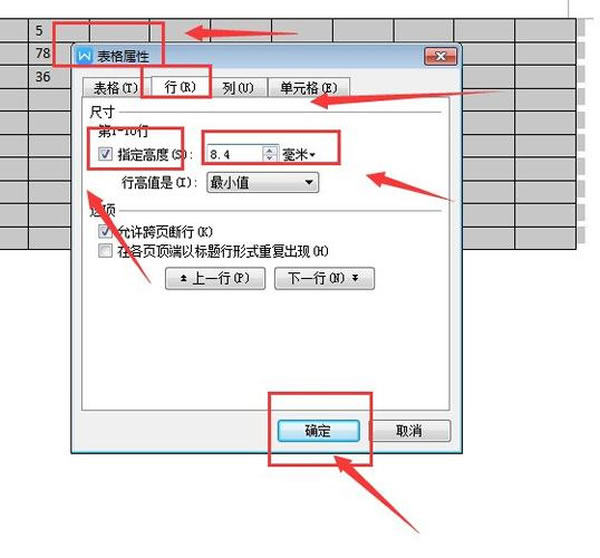
方法四:功能区菜单命令调整
也可以通过WPS表格顶部的功能区菜单来调整行高。
1. 选择目标行:选中需要调整的行。
2. 打开“行和列”选项:在顶部的“开始”选项卡中,找到“单元格”组(通常在功能区右侧)。
3. 选择“行高”:点击“单元格”组里的“格式”按钮(图标可能像一个下拉箭头),在下拉菜单中选择“行高”。
4. 输入数值:在弹出的“行高”对话框中输入精确值,点击“确定”。
小贴士与注意事项
1. 调整列宽:列宽的调整方法与行高类似,只是操作对象是列标(顶部字母)之间的分隔线或使用“列宽”命令。
2. 默认行高:WPS表格有默认的行高值。如果整个表格需要统一使用某个行高,可以先全选工作表(点击左上角空白按钮),然后使用“精确设置行高值”的方法输入统一高度。
3. 隐藏行:选中行后,在右键菜单或功能区“格式”->“隐藏与取消隐藏”中可以选择“隐藏行”,这会将行高设置为0。要取消隐藏,选中包含隐藏行的区域,右键选择“取消隐藏行”。
4. 行高限制:WPS表格的行高有最大值限制(409磅),不能超过此值。
5. 自动换行:如果单元格内容很长,开启了“自动换行”(在“开始”选项卡的“对齐方式”组里),文字会自动在单元格内折行显示。此时配合使用“自动调整行高”功能非常高效。
掌握鼠标拖拽、精确设定、自动适应以及功能区命令这四种方法,你就能在WPS表格中游刃有余地调整行高,让表格布局更加清晰美观,数据呈现更加专业。根据不同的需求选择最便捷的方式,可以大大提高你的工作效率。
您可能还喜欢
WPS表格怎么调整大小?怎么随内容调整?
WPS版本怎么转换?
WPS格表怎么查找内容?查找重复项?
在WPS表格(即WPSSpreadsheets)中处理数据时,根据内容的多少和格式的需求,灵活调整行高是提升表格可读性和...

你是否遇到过这样的情况:从系统导出的数据,所有的信息都挤在一个单元格里,比如“姓名+电话”、“省市区详细地址”混在一起,...

在使用WPSOffice处理文档时,有时我们需要将页面分成多栏,类似于报纸或杂志的排版样式,这样可以使内容布局更紧凑、阅...