

WPS字体磅值怎么设置?行间距怎么调整?
在WPS中设置磅值(字体大小)其实很简单,选中文字后,在工具栏的“字体大小”下拉菜单里选择标准值(比如12pt)或输入自定义数值就行。如果想调整段落行距,记得先选中段落,然后在“段落”设置里把行距改成“固定值”并输入具体磅数(比如20磅)。注意字体和行距的设置可能相互影响,建议调整完多看看整体效果。

在WPS Office中设置字体磅值和调整行间距的操作如下:
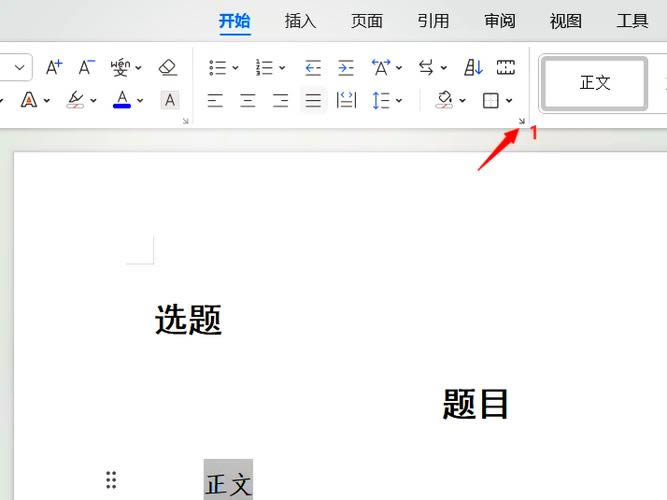
一、设置字体磅值(字号)
1. 选中文本
鼠标拖选需要调整的文字。
2. 打开字体设置窗口
- 方式1:右键点击文本 → 选择 「字体」。
- 方式2:顶部菜单「开始」→ 字体功能区右下角的扩展按钮(箭头图标)。
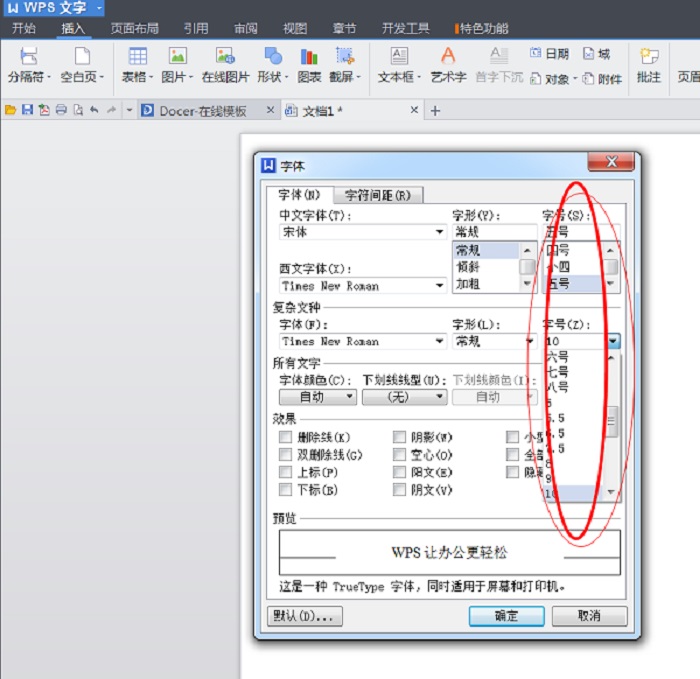
3. 输入磅值
- 在「字号」框中直接输入数字(如 `10.5`、`12`、`14`),支持范围 **1~1638磅**。
- 或从下拉列表选择预设值(如五号≈10.5磅,小四≈12磅)。
4. 快捷键调整
- 增大字号:Ctrl + ]
- 减小字号:Ctrl + [
二、调整行间距
方法1:通过功能区按钮(快速调整)
1. 选中段落或全文(Ctrl + A)。
2. 顶部菜单「开始」→ 找到「行距」按钮(图标:上下箭头+横线)。
3. 点击下拉三角,选择预设值(如1.0、1.5、2.0倍行距)。
方法2:精确设置行距值
1. 选中段落 → 右键点击 → 选择「段落」。
2. 在「缩进和间距」选项卡中:
- 行距类型:选择以下任一方式:
- 单倍行距、1.5倍行距:基础倍数。
- 固定值:手动输入具体磅值(如20磅),需注意文本高度避免被裁剪。
- 最小值:设置最小磅值(如15磅),自动适应字体高度。
- 多倍行距:输入倍数(如1.2)。
- 设置值:输入数字或磅值(根据所选类型调整)。
3. 点击「确定」应用。
方法3:快捷键调整
-增加行距:Ctrl + 0(在段落前添加空行,非精确调整)
-减少行距:需通过段落设置窗口操作。

注意事项
1. 行距与字体关联:
- 使用「固定值」时,若设置值小于字体实际高度(如12号字约需14磅),文字可能显示不全。
- 建议优先选「最小值」或「多倍行距」避免裁剪。
2. 全文统一调整:
- 按 Ctrl + A全选内容,再设置段落属性。
3. 常用场景参考:
- 正式文档:正文多用 1.5倍行距或固定值20~25磅。
- 学术论文:部分规范要求2倍行距。
通过上述步骤,可精准控制WPS文档的文字大小和行间距,提升排版专业性。
您可能还喜欢
WPS表格滚动条怎么设置?
WPS怎么反选?
如何获取与使用WPS便携版?

在使用WPSOffice过程中,我们常常需要处理包含中文的信息,而将其转换为对应的拼音则有助于数据统计、文本分析、排序等...

WPS表格滚动条设置全攻略:让你的表格操作更流畅!滚动条是浏览大型表格不可或缺的工具,但有时它可能“消失不见”,或者滚动...

在WPS表格(类似于MicrosoftExcel)中处理数据时,清晰、醒目的表头(通常是第一行或前几行)对于数据的可读性...