

WPS 备份文件在哪里?文件丢失了怎么恢复?
WPS 的自动备份和“备份管理”功能是防止文件意外丢失的重要保障。遇到文件丢失时,首先要冷静,尝试通过 备份管理 或手动查找 backup 文件夹来恢复。养成使用云文档和频繁手动保存的习惯,能极大降低数据丢失的风险。对于极端情况,专业数据恢复软件是最后的希望。希望这篇指南能帮助你在遇到文件丢失时快速找回宝贵的工作成果!

在日常使用 WPS Office(包括 WPS 文字、WPS 表格、WPS 演示)处理文档、表格或幻灯片时,最让人头疼的事情莫过于辛苦编辑的内容还没来得及保存,或者保存的文件因为各种原因(如软件崩溃、误删除、系统故障、断电等)丢失了。幸运的是,WPS Office 提供了多种备份和恢复机制,帮助你最大程度地减少损失。
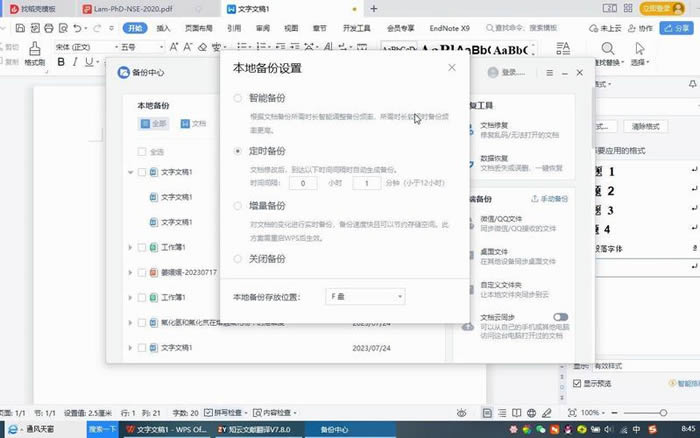
一、WPS 自动备份文件在哪里?
WPS 默认会开启自动备份功能(建议保持开启状态),它会定期或在特定事件(如关闭文档时)为你保存一份备份副本。这些备份文件通常存储在特定的文件夹中:
1. Windows 系统:
1. 最常见路径:C:\Users\[你的用户名]\AppData\Local\Kingsoft\WPS Office\[版本号,如 11.1.0]\office6\backup
2. 查找方法:
a 打开文件资源管理器。
b 在地址栏直接输入上述路径(将[你的用户名]替换为你的实际用户名,[版本号]替换为你安装的 WPS 版本号)。
c 或者,按 Win + R打开“运行”窗口,输入%AppData%并回车,这会打开AppData\Roaming文件夹。然后需要向上导航一级到AppData文件夹,再进入Local\Kingsoft\WPS Office\[版本号]\office6\backup。
3. 文件命名:备份文件通常以原文件名加上类似(Autosaved)或时间戳的后缀命名(例如我的文档(Autosaved).docx)。
2. macOS 系统:
1. 路径:/Users/[你的用户名]/Library/Containers/com.kingsoft.wpsoffice.mac/Data/Library/Application Support/Kingsoft/WPS Office/[版本号]/office6/backup
2. 查找方法:打开 Finder,使用Command + Shift + G打开“前往文件夹”对话框,粘贴上述路径(替换用户名和版本号)。
二、如何利用备份文件恢复丢失的内容?
1. 手动查找备份文件夹:
a 按照第一部分介绍的路径,找到backup文件夹。
b 在里面查找文件名与你丢失的文件相似(带有(Autosaved)或时间戳)的文件。
c 找到后,直接双击打开,或者将其复制到一个安全的位置(如桌面),然后重命名去掉后缀,再用 WPS 正常打开编辑即可。
2. 通过 WPS 的“备份管理”功能恢复:
这是最推荐的方法,通常能找回最近编辑过的多个版本。
操作步骤:
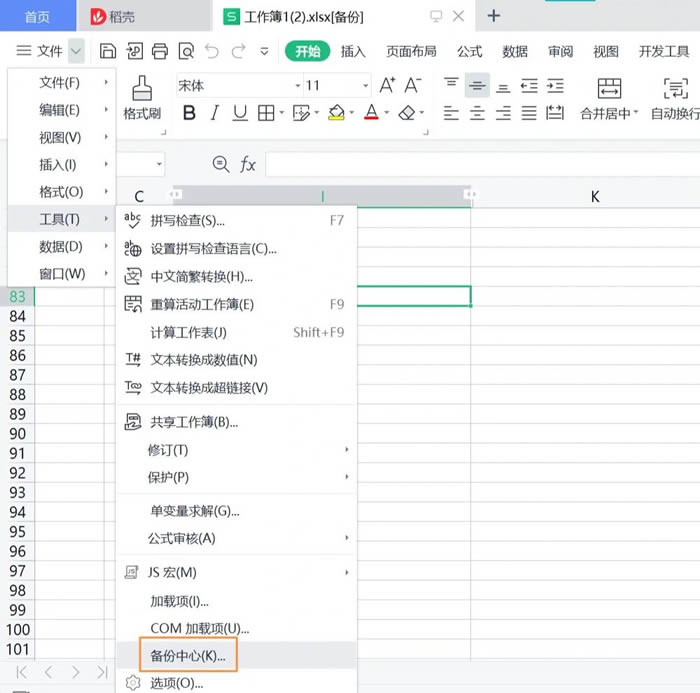
1. 重新启动 WPS Office(文字、表格或演示)。
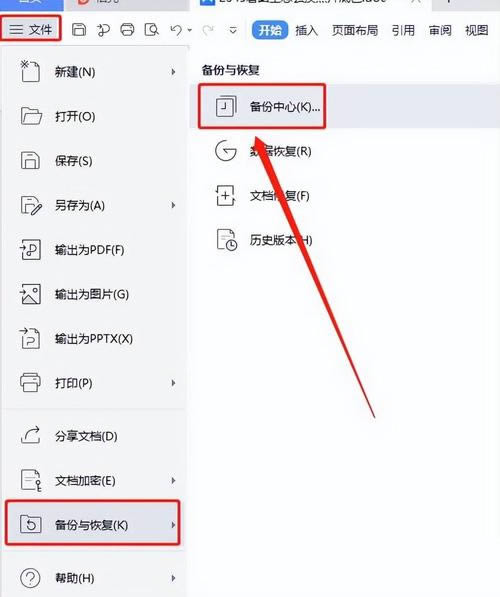
2. 点击左上角的「文件」菜单。
3. 选择 「备份与恢复」。
4. 在弹出的子菜单中,点击 「备份管理」。
5. 此时,WPS 会在界面右侧(或独立窗口)打开“备份管理”面板。
6. 面板中会列出所有可用的备份文件(包括自动保存的和手动备份的),按照文档名分组,并显示保存时间和路径。
7. 找到你丢失的文件对应的条目,点击它旁边的 「打开」按钮。
8. 检查内容是否是你需要的版本。
9. 确认无误后,点击菜单栏的「文件」->「另存为」,将其保存到你想要的位置,覆盖原文件或另存为新文件均可。
3. 利用 WPS 云文档(推荐预防措施):
如果你在编辑文件时登录了 WPS 账号,并且文件保存在「WPS 云文档」中(而不是仅本地磁盘),那么 WPS 会自动保存多个历史版本。
恢复方法:
1. 在 WPS 中打开云文档(或者从云文档列表中找到该文件)。
2. 点击顶部菜单栏的「文件」。
3. 选择「查看备份」(或在某些界面直接右键文件选择“历史版本”)。
4. 在弹出的历史版本列表中,选择你想要恢复的时间点版本。
5. 点击「恢复」按钮,即可将该版本恢复为当前版本。
4. 处理“未保存的文件”:
a 如果 WPS 因为意外关闭(崩溃、断电),重启后通常会自动弹出「文档恢复」窗格。
b 在这个窗格中,会列出所有未保存或上次编辑后未正常关闭的文件(通常标记为“已恢复”)。
c 重点检查:仔细查看每个已恢复的文件内容。
d 保存操作:对于需要保留的文件,务必立即点击它旁边的「保存」按钮(或右键选择保存),将其保存到指定位置。如果不保存,这些临时恢复的文件可能会在下次启动时消失。
三、文件彻底删除或备份失效怎么办?
1. 检查回收站(废纸篓):如果是你手动删除的文件,第一时间去操作系统(Windows 回收站 / macOS 废纸篓)里找找,还原即可。
2. 系统还原点(Windows):如果文件丢失发生前创建过系统还原点,可以尝试还原到那个时间点,但此操作有风险且可能影响其他软件,需谨慎。
3. 专业数据恢复软件:如果文件被删除且清空了回收站,或者硬盘出现物理故障,备份文件也找不到,那么就需要尝试使用专业的数据恢复软件(如 Disk Drill, Recuva, EaseUS Data Recovery Wizard 等)来扫描硬盘,尝试恢复已删除的文件。注意:一旦发现文件丢失,应尽量避免在丢失文件的磁盘分区上写入新数据,以提高恢复成功率。
四、预防文件丢失的建议
1. 开启并了解备份设置:确保 WPS 的自动备份功能是开启的(文件 -> 选项 -> 备份设置或 设置 -> 备份设置)。可以调整自动备份的时间间隔(如每 5 分钟)。
2. 养成手动保存习惯:频繁按Ctrl + S(Windows)或Command + S(macOS)保存。尤其是在进行重要编辑或长时间工作后。
3. 重要文件使用云存储:将重要文档保存在WPS 云文档、腾讯文档或其他网盘(如 OneDrive, iCloud Drive)中。云服务通常提供版本历史和更可靠的数据冗余。
4. 定期手动备份:对于极其重要的项目,定期手动将文件复制到其他位置(如 U 盘、移动硬盘、另一台电脑)。
5. 注意文件保存路径:保存文件时,清楚知道自己保存在哪个文件夹,避免误删后找不到。
您可能还喜欢
WPS保留两位小数怎么设置?
WPS表格打字不显示怎么办?怎么换行?
WPS边距怎么设置?怎么调?

在使用WPSOffice过程中,我们常常需要处理包含中文的信息,而将其转换为对应的拼音则有助于数据统计、文本分析、排序等...

WPS表格滚动条设置全攻略:让你的表格操作更流畅!滚动条是浏览大型表格不可或缺的工具,但有时它可能“消失不见”,或者滚动...

在WPS表格(类似于MicrosoftExcel)中处理数据时,清晰、醒目的表头(通常是第一行或前几行)对于数据的可读性...